
你是不是刚买了vivox7,想截图却找不到按键,其实方法很简单,很多人第一次用,都会有点迷糊,别着急,我来告诉你,最常用的几种方法,保证你一学就会。
先看第一种,按键组合截屏,这个方法最传统,也最可靠,你只需要同时按住,电源键和音量减键,听到咔嚓一声,屏幕一闪,就说明截图成功了,图片会自动保存,在相册的截屏目录里,这个方法适合所有场景,非常稳定。

再看第二种,快捷开关截屏,从屏幕顶部下滑,打开通知栏,你会看到很多快捷开关,找到“超级截屏”图标,点击它,就能直接截图,如果没找到,可以向左滑动,在更多开关里找,这个方法很方便,单手就能操作。
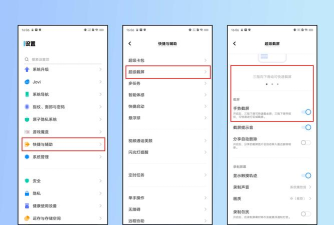
第三种,三指下滑截屏,这个功能需要先开启,进入手机设置,找到“快捷与辅助”,点击“超级截屏”,开启“三指下滑截屏”开关,之后在任何界面,只要三指同时向下滑动,就能快速截图,非常顺手,适合频繁截图的人。
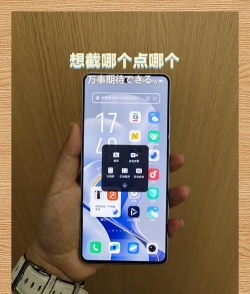
最后看第四种,悬浮球截屏,打开手机设置,进入“快捷与辅助”,找到“悬浮球”并开启,然后自定义菜单,把“截屏”功能加进去,这样任何时候,点一下悬浮球,再点截屏就行,对于大屏手机,这个方式很省力。
截图之后去哪里找呢,所有截图,都会自动存入,手机相册里面,你打开“相册”应用,找到一个叫,“截屏录屏”的文件夹,点进去就能看到,所有历史截图,都在这里了,方便你管理和查看。
有时候截图不成功,可能是按键没按准,两个键要同时按下,稍微保持半秒,如果还不行,检查一下手机,是不是开了某些游戏模式,或者手势冲突了,重启一下手机,通常就能解决,不是什么大问题。
你还可以进行长截图,先按常规方法截图,然后图片预览界面,会有一个“长截屏”按钮,点击它,屏幕会自动向下滚动,你可以手动调整,需要截取的范围,最后点击保存,就能得到一张长图,适合截取网页和聊天记录。
录屏功能也很常用,从屏幕顶部下滑,打开通知栏,找到“屏幕录制”开关,点击它就开始录了,再次点击结束,录制的视频,也会保存在相册里,这个功能开会,或者记录游戏过程,都非常实用。
关于截图画质,vivox7的截图,是原画质保存的,和你屏幕显示,效果一模一样,非常清晰,如果你觉得图片太大,可以用相册自带的编辑功能,进行裁剪和压缩,然后再分享给别人。
最后提醒一点,定期清理相册,不然截图太多,会占用大量空间,影响手机运行速度,你可以把重要的,转移到电脑或云盘,不用的就果断删除,让手机保持流畅。
总的来说,vivox7截屏,方法多样又简单,多试几次就熟了,找到最适合你的,那种方式就行,日常使用完全够用,没什么复杂的。




















