
想用苹果设备,却看不懂英文,这确实让人头疼,其实,苹果中文设置很简单,跟着步骤走,几分钟就能搞定,今天,我们就来聊聊,具体该怎么操作。
先看系统语言切换
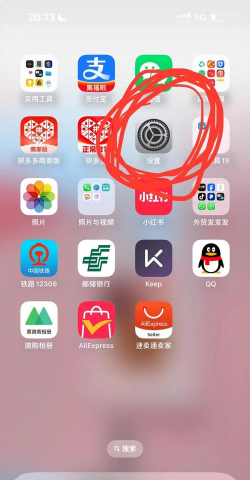
这是最基础的一步,打开你的苹果设备,找到“设置”图标,点进去,然后,向下滑动屏幕,找到“通用”选项,接着,点击“语言与地区”,进入后,你会看到“iPhone语言”,点击它,然后,在语言列表里,找到“简体中文”,或者“繁体中文”,选择你需要的,点击右上角的“完成”,系统会提示你确认,点击“更改为中文”即可,这样,整个系统的界面,就变成中文了。
再看输入法添加
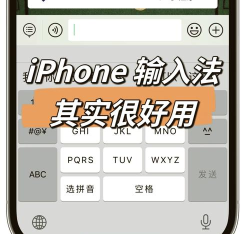
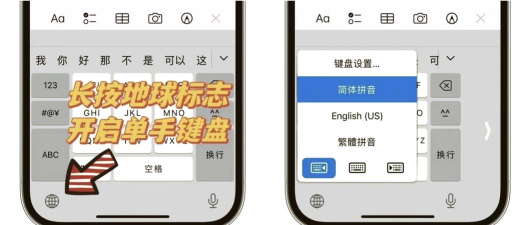
系统语言改好了,但打字可能还是英文,所以,我们需要添加中文输入法,同样,进入“设置”应用,找到“通用”选项,然后,点击“键盘”,进入键盘设置页面,接着,点击“键盘”选项,这里会列出,当前已添加的键盘,然后,点击“添加新键盘”,在语言列表里,找到“中文(简体)”,或者“中文(繁体)”,点选后,会出现几种输入法,比如拼音、手写、笔画,选择你习惯的,比如“拼音-全键盘”,点击“完成”,这样,中文输入法就添加好了,使用时,按住地球图标,就能切换输入法。
接着看地区格式调整
语言和输入法都设置后,你可能还会发现,日期、时间、货币的格式,可能还是外国的,这需要调整地区,回到“设置”里的“通用”,找到“语言与地区”,点击进入,然后,找到“地区”选项,点进去,在地区列表里,选择“中国”,当然,如果你在港澳台,也可以选择对应地区,确认后,日期会变成“年/月/日”,时间变成24小时制,货币单位也会变成人民币,这样,使用起来就更顺手了。
最后看应用语言同步
系统设置完成后,部分应用可能,还是显示英文界面,这通常是因为,应用本身支持多语言,它会跟随系统语言,自动切换,如果发现某个应用,没有变成中文,你可以尝试,先完全关闭这个应用,然后重新打开,一般就会同步了,如果还不行,可以检查一下,应用是否有更新,去App Store里,看看有没有新版本,更新到最新版,通常就能解决,因为新版应用,对多语言支持更好。
总的来说,设置苹果中文,并不复杂,关键就是几步,改系统语言,加中文输入法,调地区格式,等应用同步,一步步来,很快就能用上,熟悉的中文界面了。




















