
电脑需安装操作系统方可运行,安装方式多样,采用WinNTSetup进行系统安装,操作简便且实用,是众多方法中较为便捷的一种选择。
1、 使用WinNTSetup装系统时需注意引导设置、驱动兼容及系统版本选择等问题。
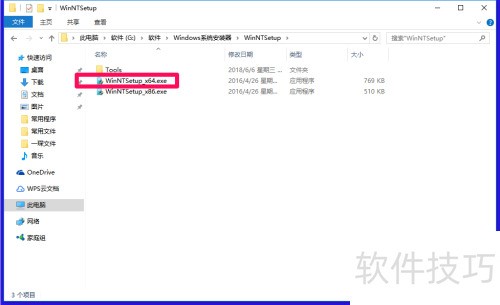
2、 可在网上下载WinNTSetup安装工具,下载完成后,若安装64位系统,双击运行WinNTSetup_x64.exe;若为32位系统,则选择并双击WinNTSetup_x86.exe即可启动安装程序。
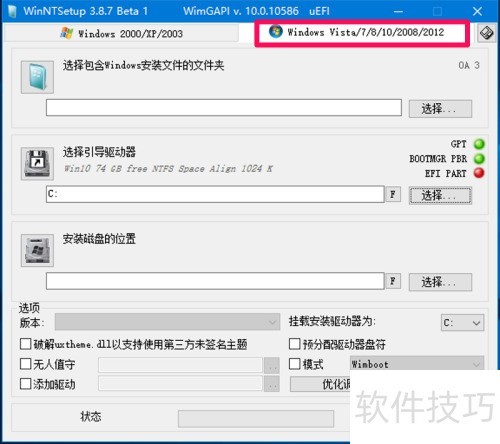
3、 安装系统时需根据类型选择对应模式,若安装Windows 10系统,应选择Windows Vista/7/8/10/2008/2012选项,确保安装过程顺利进行,避免因模式不匹配导致的安装失败或系统异常。
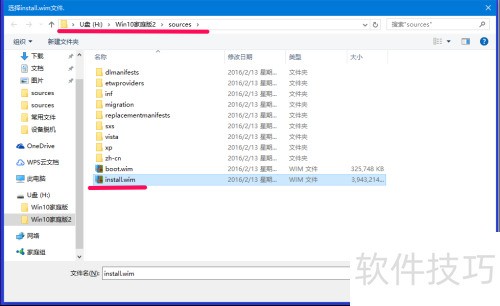
4、 注意第二个问题:在选择含有Windows安装文件的文件夹时,依次点击选择按钮,进入U盘(即存放系统安装文件的磁盘),找到Windows家庭版2文件夹,进入其中的sources目录,选中install.wim文件后点击打开即可。
5、 安装必须使用 instell.win 文件,其他文件均无法完成安装。
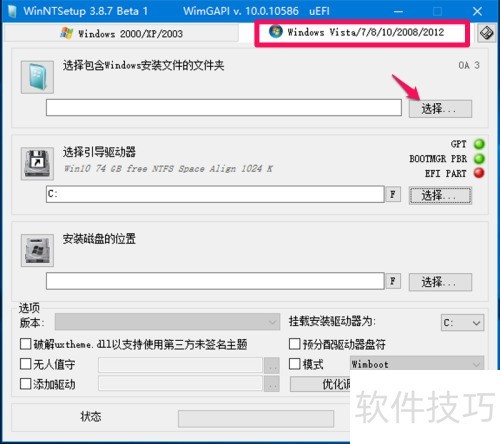
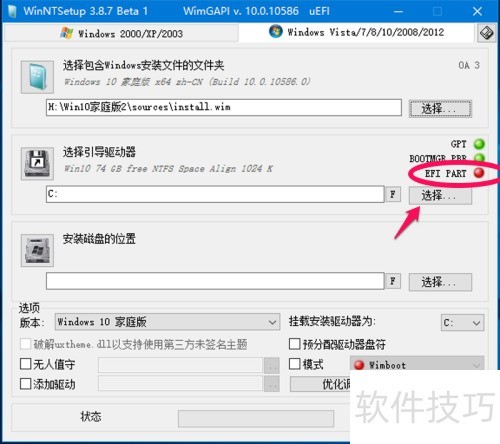
6、 请注意第三个问题:选择引导驱动器时,GPT、BOOTMGB PBR和EFI PART后的指示灯均需显示绿色。目前EFI PART后的指示灯为红色,请点击选择进行相应操作。
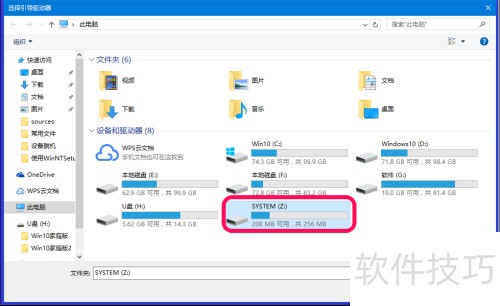
7、 打开资源管理器,进入SYSTEM(Z)系统目录,点击选择文件夹选项。
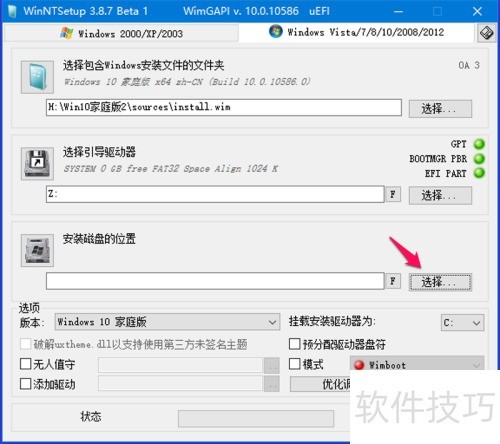
8、 注意问题四:只有当GPT、BOOTMGB PBR及EFI PART后的指示灯均变为绿色后,方可点击安装磁盘位置处的选择按钮进行下一步操作。
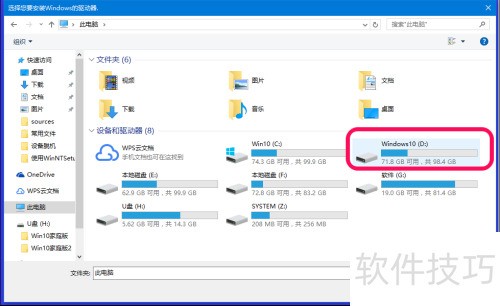
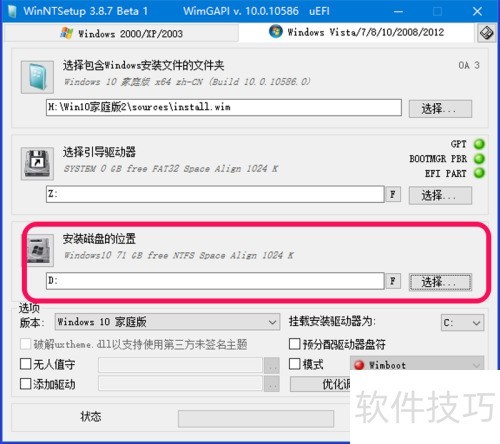
9、 在资源管理器中选择目标磁盘,例如将系统安装至D盘,点击D盘并进入文件夹,准备进行覆盖安装操作。
10、 当磁盘显示为D盘时,点击开始安装即可。
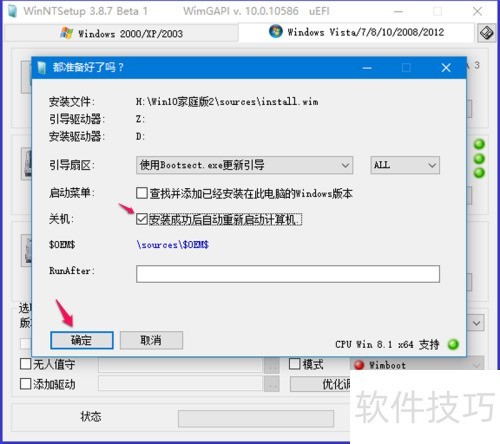
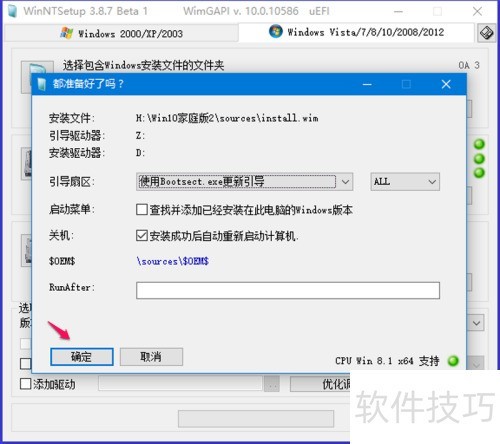
11、 此时会弹出都准备好了吗?的提示框,选择安装成功后自动重启计算机,然后点击确定即可。
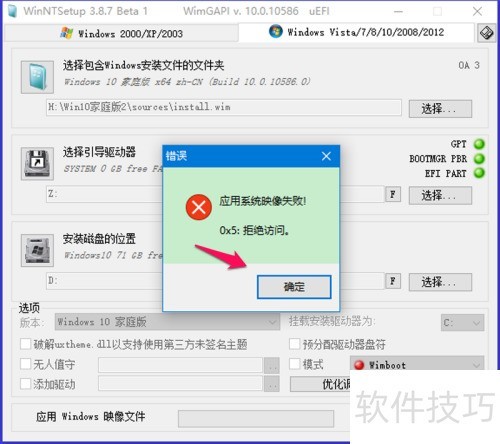
12、 点击确定后本应开始安装,却弹出一个错误提示对话框。
13、 系统映像应用失败
14、 访问被拒绝
15、 使用WinNTSetup安装系统失败,该如何解决?尝试检查镜像文件、安装路径及软件版本是否匹配。
16、 别急,有我在。
17、 山水尽头似无路,柳绿花艳现新村。
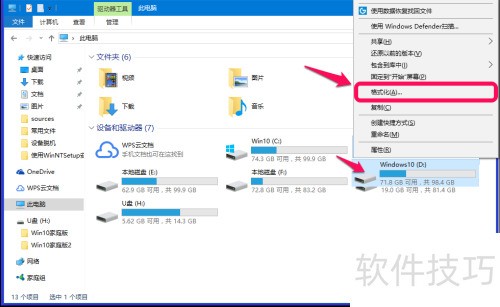
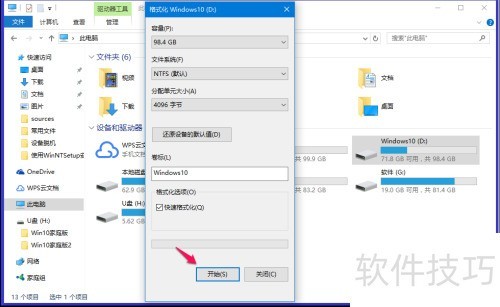
18、 打开资源管理器,右键选中D盘,选择格式化选项进行操作。
19、 在弹出的Windows10(D:)格式化窗口中,点击开始按钮进行操作。
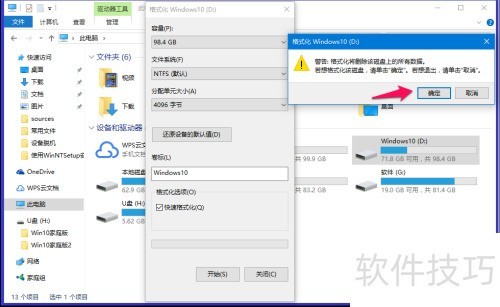
20、 随后会弹出警告窗口,点击确定即可。
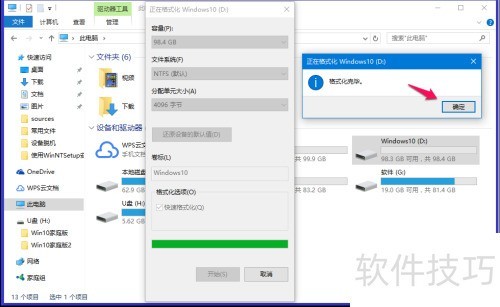
21、 Windows10的D盘格式化快速完成,点击确定即可关闭对话框。
22、 返回WinNTSetup安装界面,点击开始安装,在弹出的都准备好了吗?提示框中,直接点击确定即可继续。
23、 Windows10系统正在顺利安装,请稍等片刻。
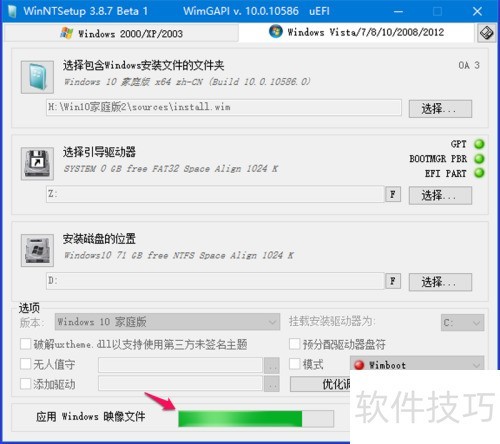
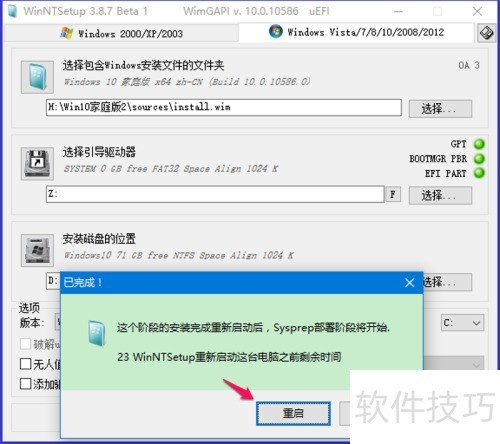
24、 系统安装完成后,将弹出提示框,点击重启按钮,电脑重新启动后即可继续完成后续安装步骤。
25、 使用WinNTSetup安装系统时需注意若干事项,现整理供各位参考,希望能有所帮助。






















