ImageMagick是一组用于图像编辑与处理的命令行工具,能够快速在终端执行操作,支持批量处理大量图片,也可嵌入bash脚本中实现自动化图像处理任务,高效且功能丰富。
1、 安装
2、 ImageMagick未预装在Ubuntu及多数Linux发行版中。在Ubuntu系统上,可通过终端执行命令安装:sudo apt-get install imagemagick。该工具功能强大,支持多种图像格式的转换与处理,安装后即可在命令行环境中直接调用,方便用户进行批量图片编辑与自动化操作。
3、 转换格式之间
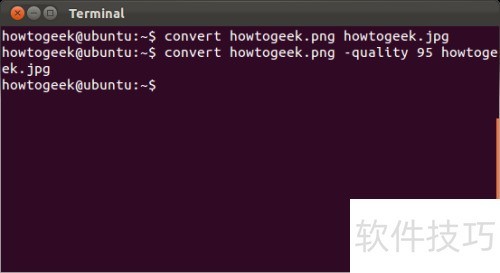
4、 将图片格式进行转换是最基本的操作之一,可用于不同格式间的互换。例如,使用一条简单命令即可将当前目录下名为howtogeek.png的PNG图像转换为JPEG格式,操作如下:convert howtogeek.png howtogeek.jpg,执行后便生成同名的JPG文件。
5、 可指定JPEG图像的压缩质量,如:convert howtogeek.png -quality 95 howtogeek.jpg。数值范围为1到100,数值越高,质量越好,默认值为92。
6、 缩放图片大小
7、 利用该命令可迅速更改图片尺寸。例如,通过输入convert example.png -resize 200x100 example.png,即可调用ImageMagick将原图等比缩放至200像素宽、100像素高,操作简便高效,适用于批量处理或快速调整图像以满足不同显示需求。
8、 转动画面
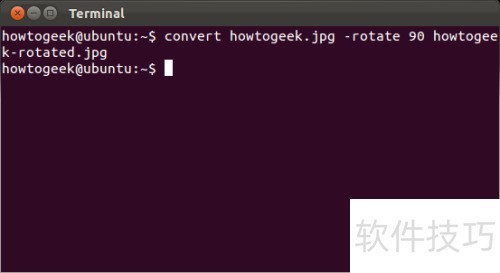
9、 ImageMagick能够快速实现图像旋转。执行指定命令可将名为howtogeek.jpg的图片顺时针旋转90度,并将旋转后的结果另存为howtogeek-rotated.jpg文件。
10、 成效显著
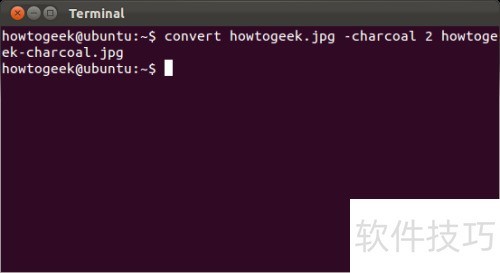
11、 ImageMagick能够对图像施加多种视觉效果。比如,使用命令convert 1234.jpg -charcoal 2 1234-charcoal.jpg即可将一张图片处理成类似木炭笔画的效果,使原图呈现出独特的艺术风格。
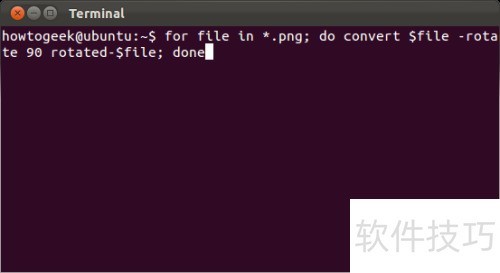
12、 批量操作
13、 以下命令可将所有PNG图片旋转90度:for file in *.png; do convert $file -rotate 90 rotated-$file; done。执行后会生成带rotated-前缀的新图片文件。