PPT中设置倒计时的步骤如下
设备配置:华为荣耀Magicbook14笔记本电脑,搭载Windows 10操作系统,使用Microsoft Office PowerPoint 2016进行演示文稿制作与编辑。
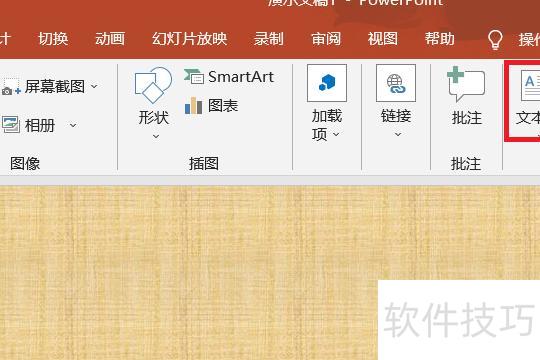
先进行3秒倒计时示范,点击菜单栏的→,在框内输入数字3。
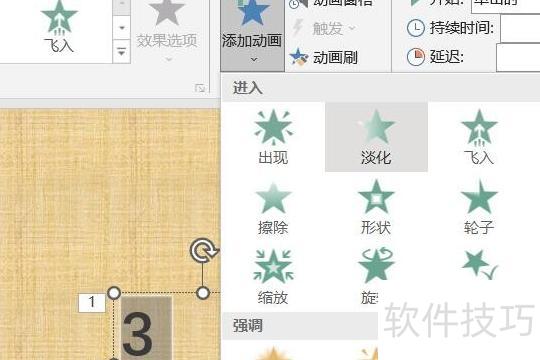
选中文本框,点击菜单中的,在下拉选项中,将与效果均设为。
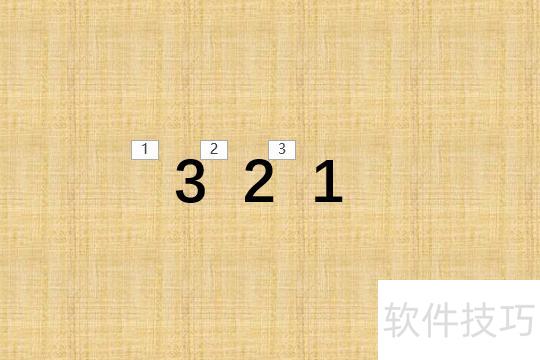
按住Ctrl键并拖动文本框,复制出一个新框,将其内容改为2;再次重复操作,将新复制的文本框内容改为1。
双击任务窗格中数字3的消失动画,在弹出的对话框里点击,将设为1秒。
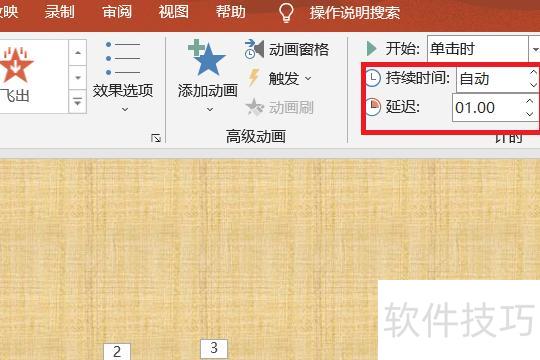
双击数字2的进入动画,将设为1秒,退出动画设为2秒;同理,将数字1的进入动画设为2秒,退出动画设为3秒。
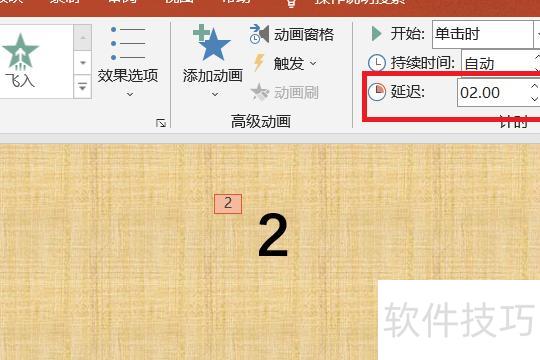
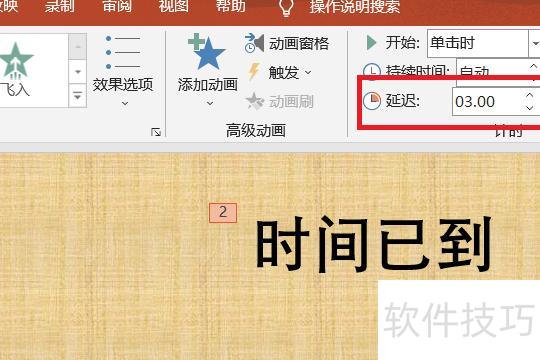
可添加时间已到提示文字,插入文本框并输入内容,将其移至与数字1重叠处。设置进入动画,双击动画项,在选项中将设为,延迟设为3秒,使文字在数字出现后三秒自动淡入显示。
PPT中制作倒计时器的步骤如下:
设备:联想拯救者Y700,系统:Windows 7,软件:PPT 2016。
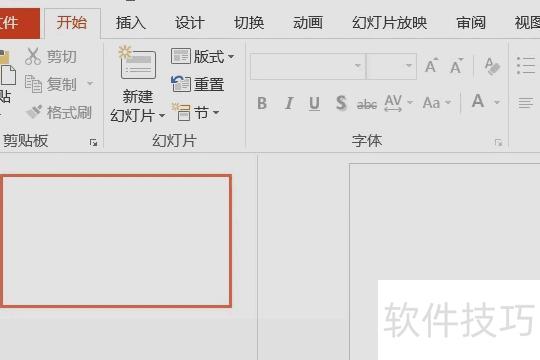
新建一个PowerPoint文档,用于演示在PowerPoint中设置倒计时的操作步骤。
点击文件工具,选择新建选项,然后单击打开即可。
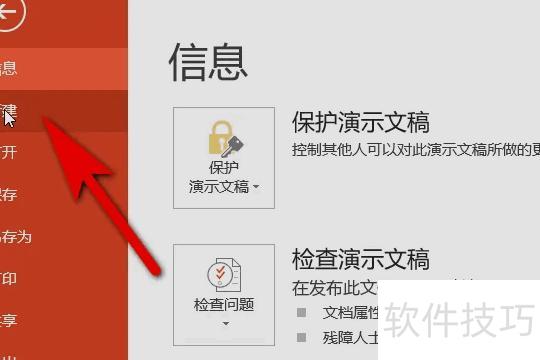
在新建选项中选择教育类别,点击开启教育类型。
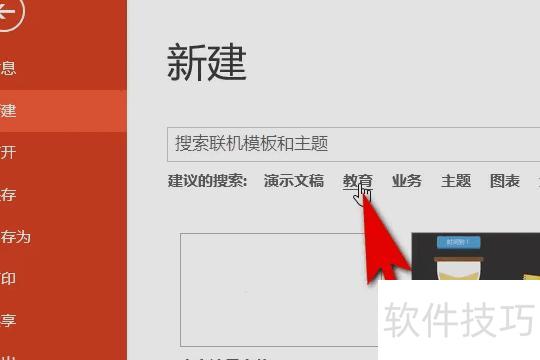
此时搜索计时器,PowerPoint中相关的计时器模板便会显示出来,选择需要的模板,即可新建一个包含该计时器的演示文稿。
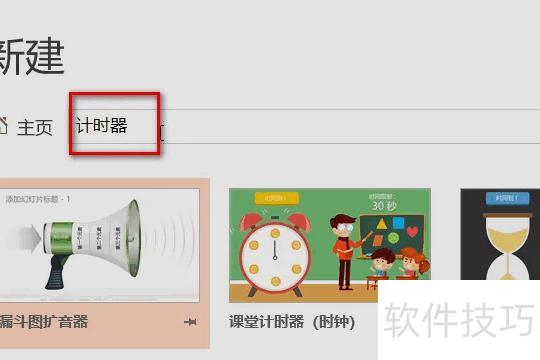
设置计时器模板后,可选择三十秒、一分钟、两分钟或三分钟,按需设定时间即可。
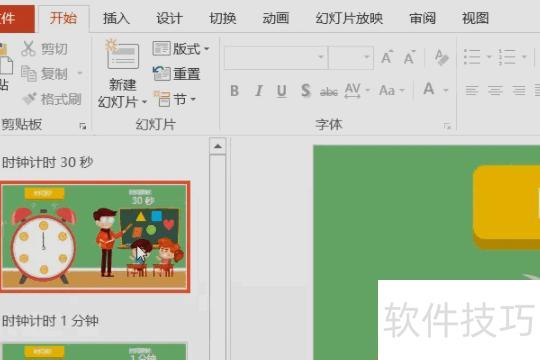
点击播放幻灯片并启动计时器,倒计时随即开始运行。