
你是不是觉得,电脑玩游戏很卡,画面总是一顿一顿的,其实,这可能是因为,你的电脑还在用集成显卡,所以,今天我们就来聊聊,怎么设置独显,让你的电脑性能,得到真正的释放。
先看显卡驱动设置独显之前,你得先确认,你的电脑有独立显卡,并且,显卡驱动已经装好了,你可以打开设备管理器,看看显示适配器下面,有没有你的独显型号,如果没有,或者有黄色感叹号,那就说明,驱动没装好,你得先去官网,下载对应的驱动,然后安装重启。
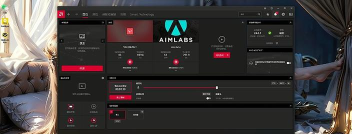
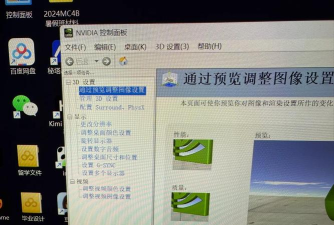
再看显卡控制面板驱动装好之后,我们就可以,进入显卡控制面板了,对于NVIDIA显卡,你可以在桌面右键,找到NVIDIA控制面板,对于AMD显卡,则是Radeon设置,打开控制面板后,我们主要调整,3D设置里的选项。
管理3D设置是关键在3D设置里面,我们找到,程序设置这个选项,然后,点击添加按钮,把你经常玩的游戏,或者需要高性能的软件,添加进来,接着,为这个程序,选择首选图形处理器,这里一定要选,高性能NVIDIA处理器,或者高性能AMD处理器,这样,程序运行时,就会强制调用独显了。
电源管理模式还有一个地方要注意,那就是电源管理模式,这个选项,通常也在3D设置里,建议你把它,设置为最高性能优先,这样,显卡就会,全力为你工作,不会为了省电,而降低性能了,当然,笔记本用户,记得插上电源,否则,可能无法开启,最高性能模式。
系统图形设置除了显卡控制面板,Windows系统自己,也有图形设置,你可以打开,Windows设置,找到游戏,然后选择图形设置,在这里,你可以为,特定的应用,选择高性能模式,也就是使用独显,这个方法和控制面板,可以互为补充。
检查是否生效设置完成之后,我们怎么知道,独显有没有工作呢,其实很简单,你可以在玩游戏时,按快捷键,调出任务管理器,然后看性能选项卡,看看GPU的占用情况,如果独显有占用,而集显很低,那就说明,设置成功了。
常见问题与解决有时候,你明明设置了,但游戏还是卡,这可能是因为,游戏本身,没有识别到独显,你可以尝试,在游戏设置里,手动选择显卡,或者,更新一下游戏,和显卡驱动,另外,确保你的笔记本,没有开启,节能模式。
设置独显并不难,关键是要,找到正确的地方,然后,为需要的程序,指定高性能显卡,这样,你的游戏体验,和软件运行速度,就会有明显的提升,快去试试吧。






















