ORCAD中画任意角度线的方式

作者:yxglyl88 时间:2025-12-18 13:34:44

随着时代的发展,电脑应用软件日益更新,ORCAD软件随之广泛应用。在日常学习与工作中,用户常会遇到如何在ORCAD中绘制任意角度线条的问题。本文将详细介绍绘制任意角度线的具体操作方法与步骤,涵盖常用功能与技巧,帮助用户更高效地完成电路设计中的绘图需求,提升使用体验与工作效率。

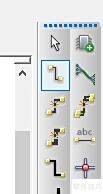
1、 在工具栏选择放置导线或点击右侧快捷图标即可。
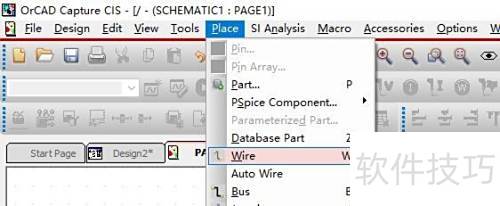
ORCAD中画任意角度线的方式ORCAD中画任意角度线的方式

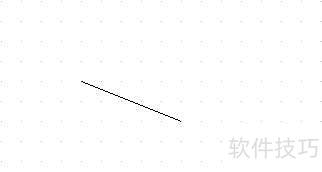
2、 按住Shift键可自由调整角度绘制线条,所示。

ORCAD中画任意角度线的方式

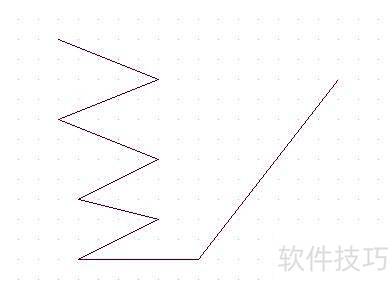
3、 通过多次单击鼠标,可连续调整线的方向。

ORCAD中画任意角度线的方式

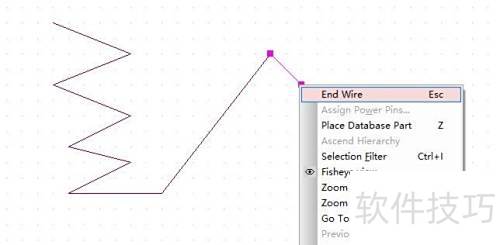
4、 绘制线段完成后,可按Esc键或右键选择结束线来退出。

ORCAD中画任意角度线的方式

5、 该方法同样适用于总线系统。

小编推荐
小憩最新版
小憩最新版 生活服务丨64.3MB
进货通最新手机版
进货通最新手机版 其他软件丨40.2MB
美l免费版
美l免费版 其他软件丨48.4MB
智慧兰职手机安卓版
智慧兰职手机安卓版 其他软件丨30.4MB
万盟软件2026最新
万盟软件2026最新 其他软件丨9.0MB
微信农场上线版2026
微信农场上线版2026 其他软件丨245.0MB
涂鸦板手机版
涂鸦板手机版 其他软件丨10.0MB
麦当劳免费
麦当劳免费 生活服务丨97.0MB
中考通安卓版
中考通安卓版 其他软件丨14.0MB