
PPT更换模板但保留内容的方法如下
工具准备:戴尔G15游戏本、Windows 11系统、Office 2026办公软件。
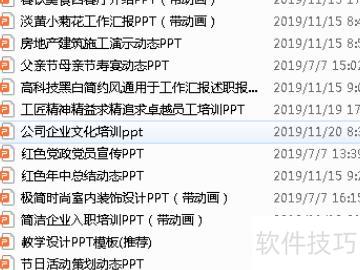
首先在电脑上打开一个已制作好的PPT文件,所示。
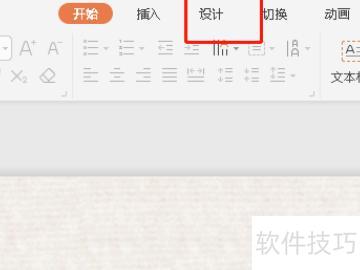
进入后,点击顶部设计栏,选择其中的版式选项。
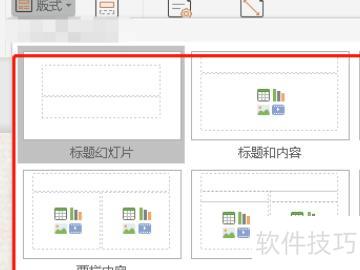
下拉版式可查看众多PPT模板,所示。
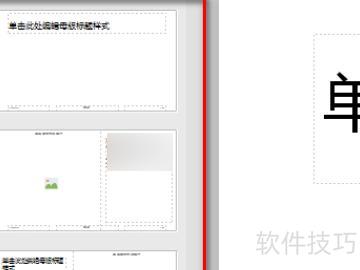
选择所需模板,点击更换,按图示操作即可完成。
编辑快捷键
Ctrl+T:切换选中文字的大小写格式
Shift+F3:切换英文字母大小写格式
Ctrl+B:设置文字加粗格式
Ctrl+U:添加下划线格式
Ctrl+I:设置文字为斜体格式
Ctrl+等号:设置下标并自动调整间距
Ctrl+Shift+加号:快速设置上标并自动调整间距。
Ctrl+空格键可清除手动设置的字符格式,如上下标。
Ctrl+Shift+C:快速复制文字样式
打开桌面上需更换模板的PPT演示文稿。
打开后可见文稿中的模板呈白色。
在演示文稿的工具栏中找到设计并点击进行设置。
点击设计后,进入设计目录卡中的主题选项,浏览并选择一个合适的模板即可完成设置。
在PPT设计选项中更换母版可保持内容不变而更新模板样式,本文以PPT 2016为例,演示具体操作步骤。
启动系统中的PPT程序,打开需编辑的文件。
在工具栏中选择设计选项卡。
在设计选项卡中查看PPT母版工具,定位并更换所需模板。
只需更换模板,PPT内容保持不变,仅样式更新。
若无法直接替换模板但可批量更换背景,且需保留原有图形与文字,应先打开一个已制作完成的PPT文件,再进行后续操作。
右键点击任一页面,选择设置背景格式选项即可。
进入背景设置后,可按需选择样式,片或纹理填充等选项。
点击文件打开图片窗口,选中图片后点击插入即可。
设置完当前页面背景后,点击下方应用到全部按钮。
批量将所有PPT页面背景图案更换为新图片。
在PPT中批量更换所有幻灯片背景,可进入视图中的幻灯片母版,选择插入所需图片作为背景。插入后,整个演示文稿的每张幻灯片背景将统一更改为该图片,操作简便高效,实现整体视觉风格的统一。
设备为联想小新Pad,11.5英寸平板电脑。
操作系统:Windows 10 专业版
软件:PowerPoint 2010版本。
打开电脑中的PPT文件,即可查看当前幻灯片的背景。
点击视图菜单,选择幻灯片母版即可。
选择幻灯片母版的首页,点击插入功能中的图片按钮。
在弹出的对话框里选中所需图片,然后点击插入按钮。
插入图片设为背景后,退出幻灯片母版视图。
此时已成功更换PPT所有背景图片。






















