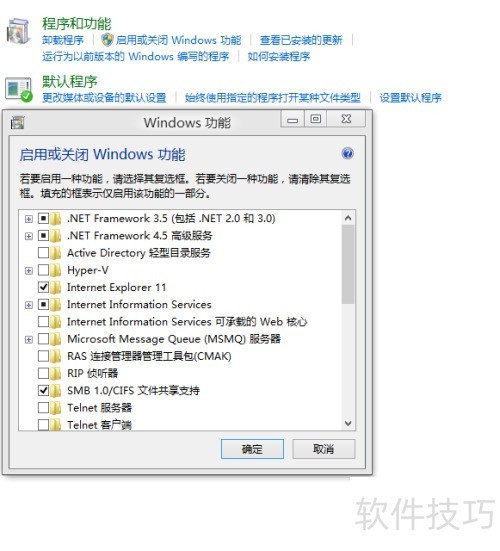
某些专业软件或数据处理工具依赖于Microsoft .NET framework 3.5或2.0的运行环境,然而Windows 8.1系统在出厂时仅预装了.NET framework 4.5.1,这使得需要使用早期版本框架的用户面临使用障碍。为解决该问题,用户通常会选择从微软中国官网下载.NET framework 3.5的安装包进行部署。这种方式属于在线安装,需在安装过程中从网络获取必要组件。但由于网络连接不稳定、系统策略限制或服务器响应问题,Windows 8及Windows 8.1用户在安装时常会遭遇Microsoft .NET framework 3.5 setup error错误提示,导致安装过程失败或中断。此类问题不仅影响软件的正常使用,也增加了用户的操作难度。因此,寻找稳定可靠的离线安装方法或调整系统组策略设置,成为成功部署该框架的关键。部分用户通过启用Windows Update中的功能组件安装,或使用系统安装镜像中的源文件完成本地安装,从而有效规避在线安装带来的失败风险,确保所需开发或运行环境顺利配置。
1、 通过ISO镜像离线安装.NET framework 3.5,需准备Windows 8或Windows 8.1的ISO镜像文件,利用系统自带的安装源进行部署,适用于无法联网或需批量安装的环境,操作稳定且无需额外下载组件。

2、 右键点击ISO镜像文件,选择打开方式,然后选用Windows资源管理器进行打开。系统将自动挂载该镜像,无需额外工具。此功能为Windows 8及Windows 8.1内置特性,支持原生识别与加载ISO文件,操作简便,提升用户体验。
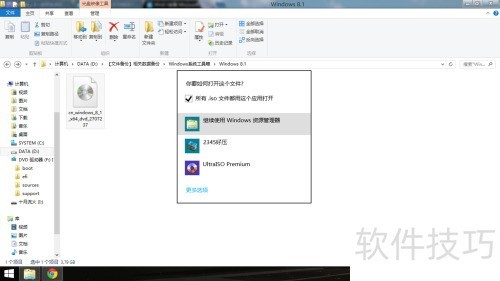
3、 ISO加载完成后,在计算机的设备与驱动器中查看并记录分配给该镜像的盘符。
4、 我的盘符是F
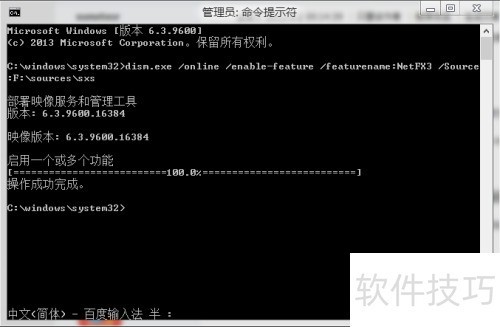
5、 在Windows 8.1左下角开始菜单处右键点击,选择以管理员身份运行命令提示符。
6、 右键选择粘贴,输入以下命令:dism.exe /online /enable-feature /featurename:NetFX3 /Source:F:sourcessxs,然后按回车执行。确保光驱或镜像路径正确,系统将自动启用.NET framework 3.5功能。
7、 请注意,F代表Windows 8.1挂载的ISO镜像盘符,若盘符不同,请替换为实际对应的驱动器字母。
8、 按回车后等待执行完成,关闭命令行窗口即可。
9、 进入控制面板,选择程序,点击启用或关闭Windows功能,勾选.NET framework 3.5(含2.0和3.0版本),确认后保存设置即可完成开启。
10、 若未勾选则默认选中,完成勾选即视为安装部署成功。