
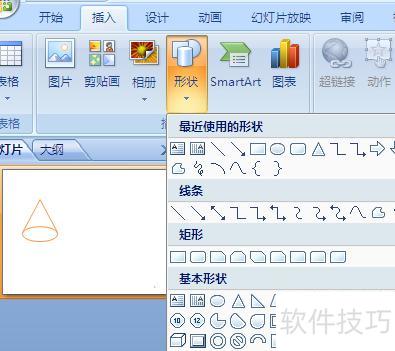
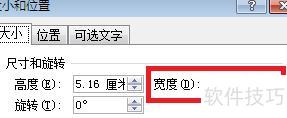
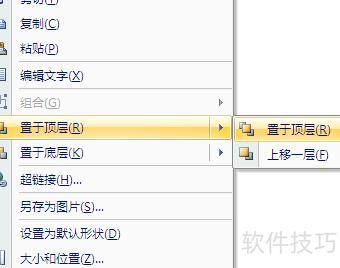
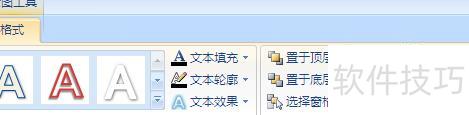
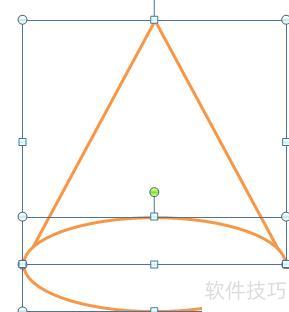
制作圆锥PPT图形的步骤如下:首先,点击插入菜单,选择形状中的等腰三角形,在编辑区域按住Shift键绘制一个正三角形。接着,再次进入插入菜单,选择形状中的椭圆工具,绘制一个圆形或椭圆形。然后分别选中两个图形,通过右键打开大小和位置设置窗口,记录下三角形的宽度数值,并将该数值同样应用于圆形,使其宽度一致。接下来,选中圆形,右键选择置于顶层命令,确保圆形显示在三角形上方。随后,同时选中这两个图形,进入绘图工具下的格式菜单,使用对齐功能中的左右居中选项进行对齐。再手动调整圆形的位置,将其向上或向下移动至与三角形顶端或底端贴合,形成圆锥轮廓。再次同时选中两个图形,右键选择组合功能中的组合命令,将它们合并为一个整体图形,完成圆锥图形的制作。
2.
在PPT中绘制立体圆锥:新建空白文档,点击插入→形状,选择并插入一个矩形,为后续制作圆锥图形做准备。
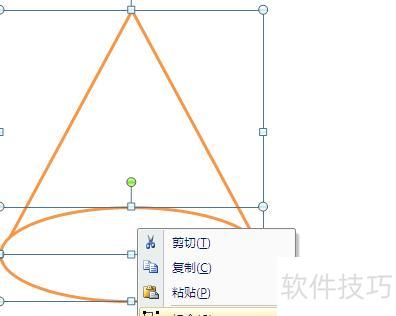
3.2 选中矩形后按Ctrl+D复制,再通过格式菜单中的编辑形状功能修改顶点。
4.3、选定固定点进行调节,直至构成斜三角形。
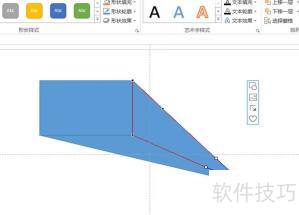
5.4、同样方法插入正方形,编辑并调整其形状。
依次选中图形,取消轮廓显示,填充为喜爱的颜色即可。
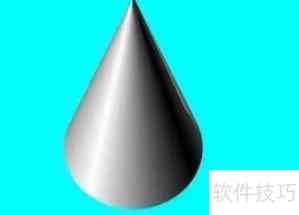
使用Ctrl+A全选图形,再按Ctrl+G进行组合,随后调整位置并核对效果。






















