Windows 10系统中字体显示不够清晰时,可通过ClearType功能进行优化。本文将介绍如何利用ClearType调整字体,提升屏幕文字的清晰度与阅读舒适感。
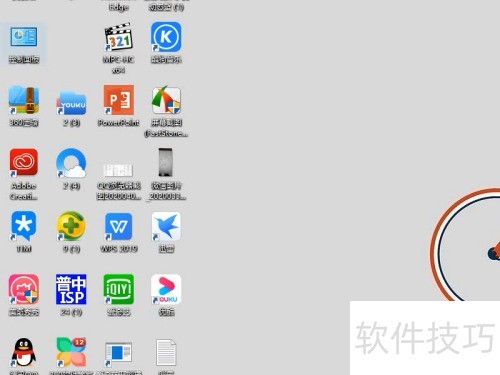
1、 进入控制面板界面
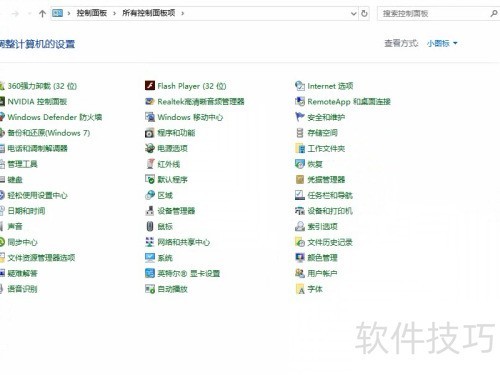
2、 点击字体即可
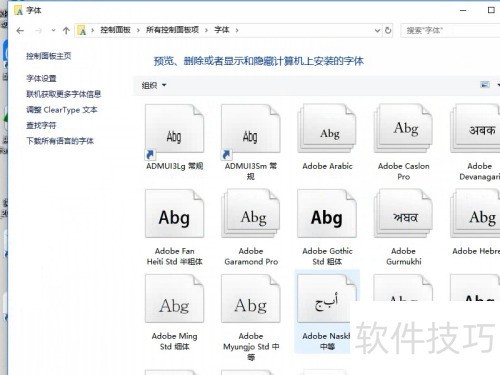
3、 点击此处调整文本清晰度设置。
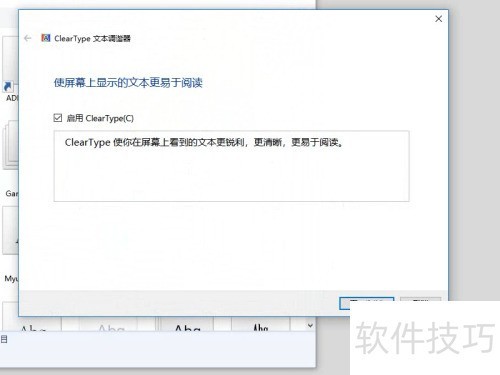
4、 勾选启用Cleartype选项,然后点击下一步继续。
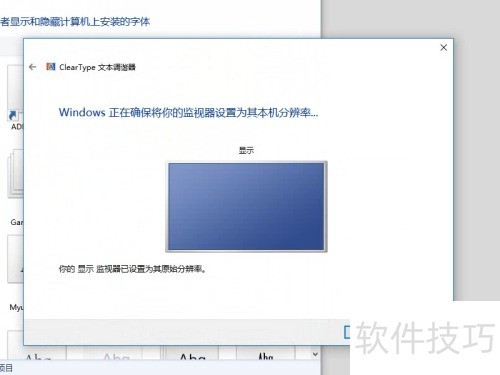
5、 挑选显示器并设定分辨率后,点击下一步继续操作。
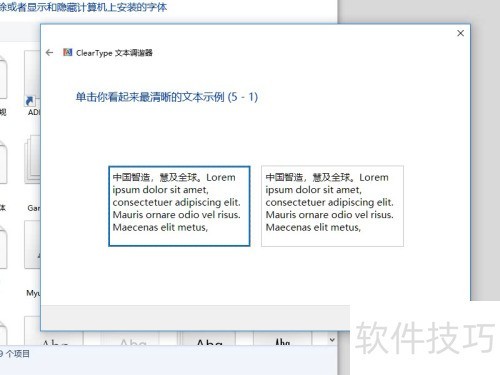
6、 挑选一个更清晰明确的选项。
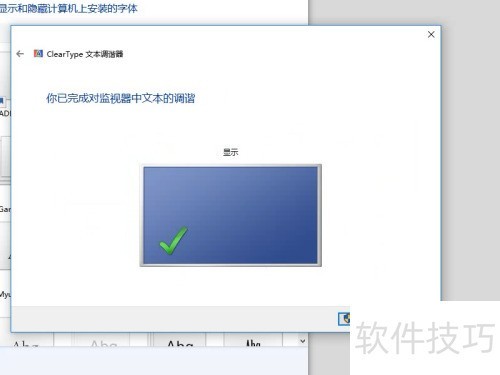
7、 点击下一步,最后完成操作。
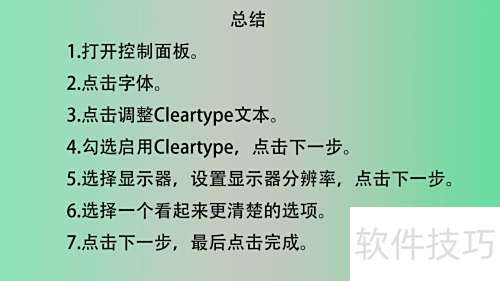
8、 总结如下所述。

Windows 10系统中字体显示不够清晰时,可通过ClearType功能进行优化。本文将介绍如何利用ClearType调整字体,提升屏幕文字的清晰度与阅读舒适感。
1、 进入控制面板界面
2、 点击字体即可
3、 点击此处调整文本清晰度设置。
4、 勾选启用Cleartype选项,然后点击下一步继续。
5、 挑选显示器并设定分辨率后,点击下一步继续操作。
6、 挑选一个更清晰明确的选项。
7、 点击下一步,最后完成操作。
8、 总结如下所述。






















