
在WPS演示(PPT)中,若想去除图片的背景颜色,可按照以下步骤操作:
首先,打开WPS演示软件,点击插入选项,选择需要添加的图片文件,并将其插入到当前幻灯片中。图片插入完成后,选中该图片,在顶部菜单栏中找到格式选项卡。在格式下,寻找重新着色功能区,其中包含设置透明色工具,点击启用。
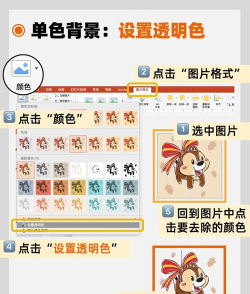
启用后,鼠标指针会变为特殊样式。此时将鼠标移至图片中希望去除的底色区域,单击即可将该颜色设为透明,从而实现去背景效果。
此外,还有其他几种可行的操作方式:
方法一:先选中目标图片,接着通过右键菜单调出图片工具栏。在工具栏中找到倒数第二个按钮,即设置透明色功能。激活后,鼠标再次指向图片时会显示对应图标,点击想要去除的颜色,该色域即被透明化处理。
方法二:若图片本身带有白色背景,且结构简单,可直接使用裁剪功能将白色边缘部分切除。若意图将该图作为整个幻灯片的背景,则可在页面空白处右键点击,选择背景设置,进入自定义背景选项,从本地选取该图片并应用,即可实现背景替换。
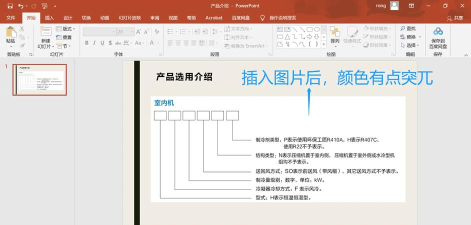
方法三:同样利用图片工具栏中的透明色设置功能,选择要消除的底色,一键完成去背操作。
以上方法均可有效去除图片底色,提升演示文稿的视觉效果。操作简便,适用于日常办公需求。
WPS Office由金山软件股份有限公司独立研发,是一款集文字处理、表格编辑与幻灯片演示于一体的办公套件。其具备运行流畅、内存占用低、体积轻巧等优势,同时支持丰富插件扩展,并免费提供大量在线模板与云存储空间,满足多样化办公场景。






















