
本文以WPS2026为例,介绍如何将Word文字导入Excel并进行分列操作。
在Word中,用空格或Tab分隔文字可转为列,换行则用于生成新行。
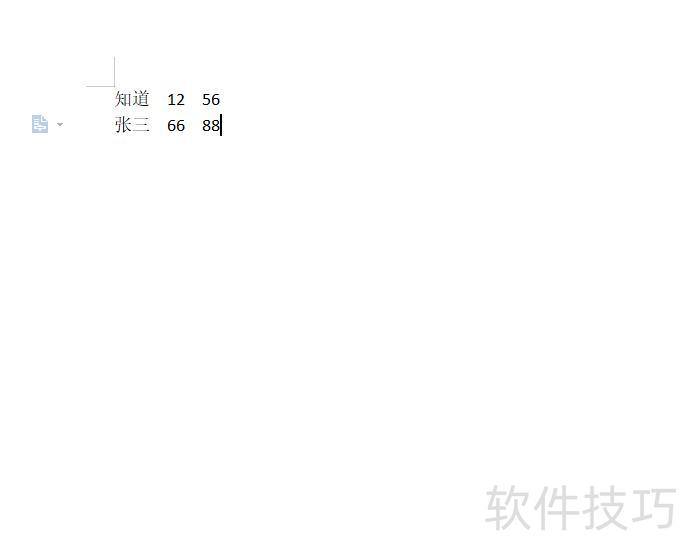
选中内容,右键选择复制选项。
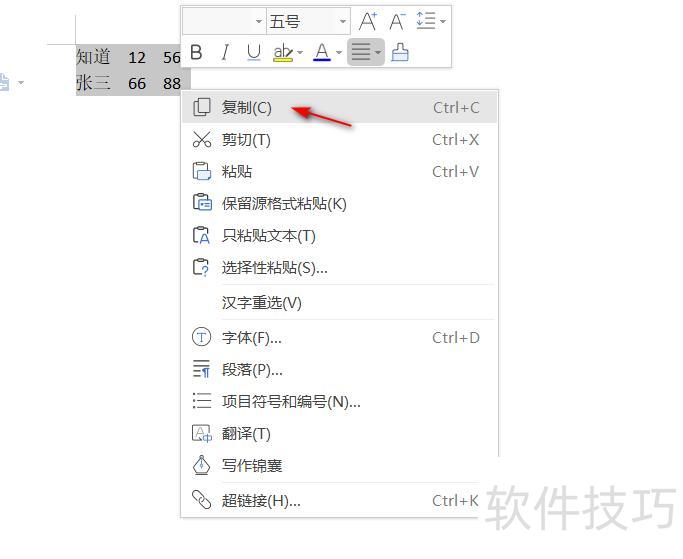
三、在目标区域右键选择粘贴数据。
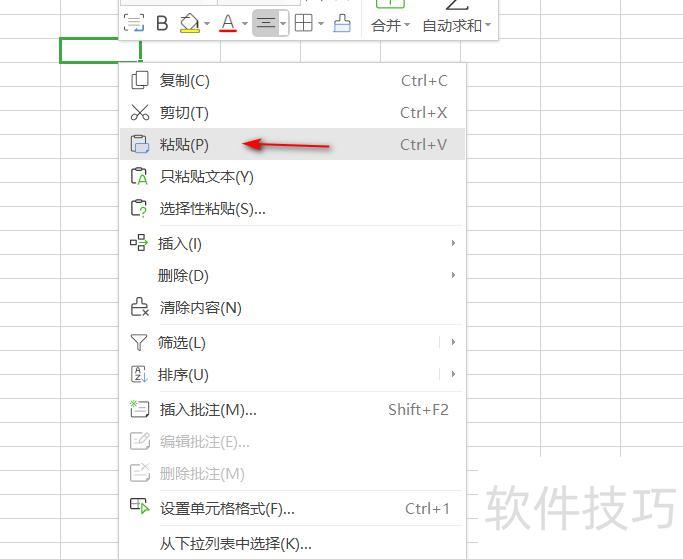
四、Excel虽按换行将数据分作两行,但两者仍同处一表,需进一步分离处理。
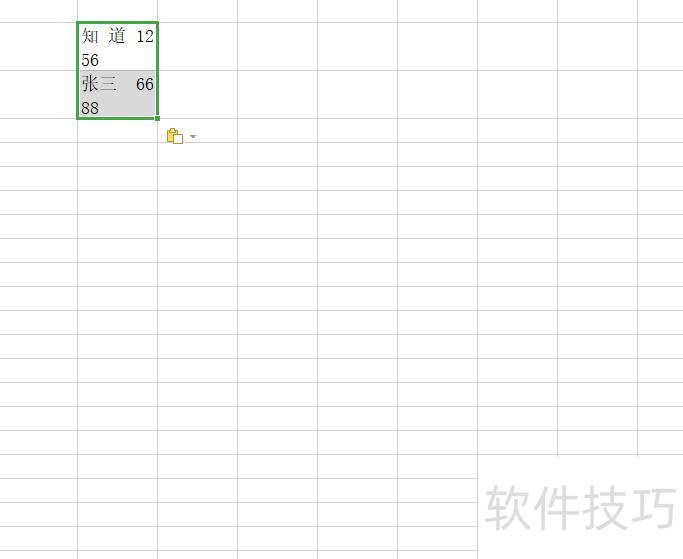
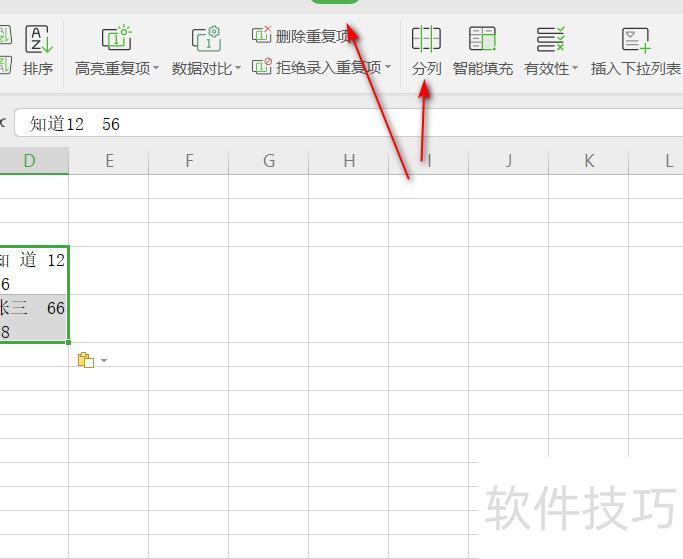
五、点击数据页面中的分列功能;
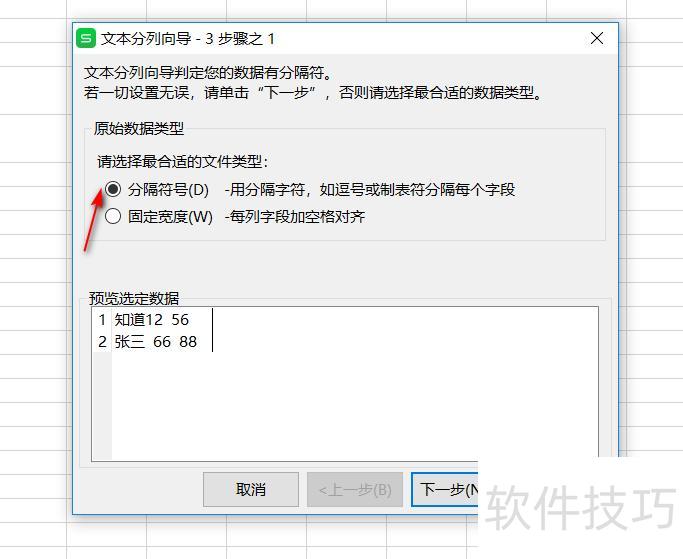
六、弹出对话框后,选择分隔符号,点击下一步。
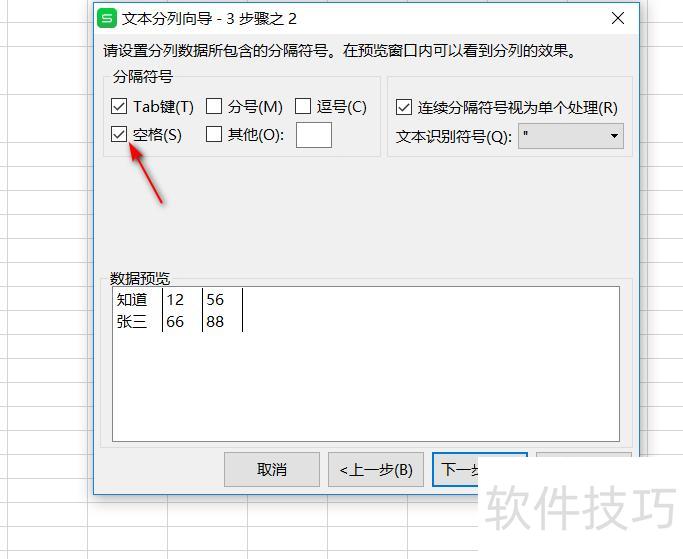
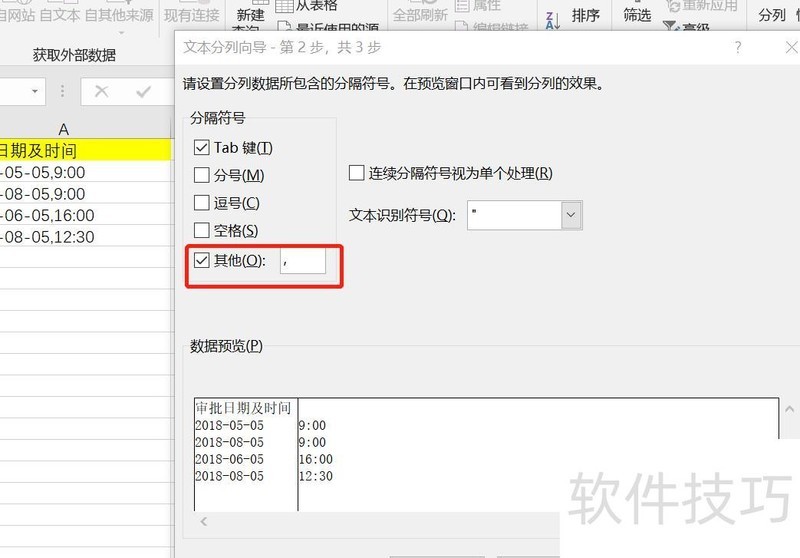
七、在分隔符号中勾选空格,点击下一步。
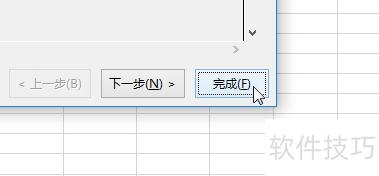
八、根据实际情况选择列数据类型,本文选常规后点击完成即可。
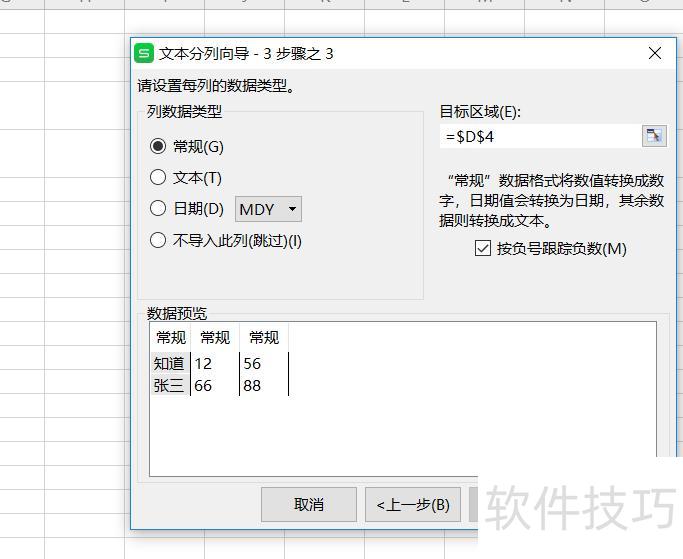
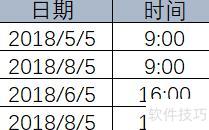
九、数据分列完成。
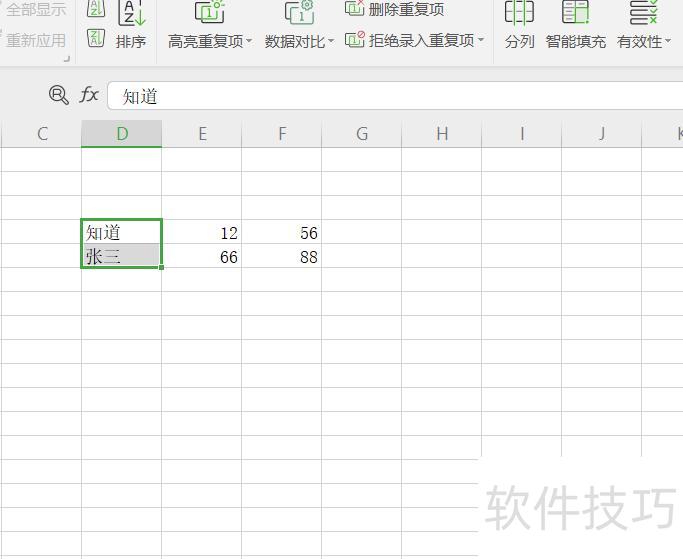
Excel分列功能主要用于将文本格式的数字转为数字格式,以及将单元格中的内容按指定规则拆分成多个列。
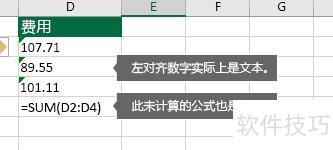
将文本格式的数字转换为数值格式。
选择包含该问题的列,若无需整列转换,可选定一个或多个单元格。
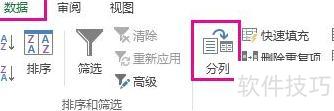
在数据选项卡中点击分列,然后单击完成,也可直接使用快捷键Alt+D+E+F操作。
将一个或多个单元格中的文本内容拆分到多个单元格中。
选中含文本的单元格或列,点击数据菜单中的分列功能。
可选择任意多列,但不得超过一列,确保右侧留有足够空白列,防止内容被覆盖。
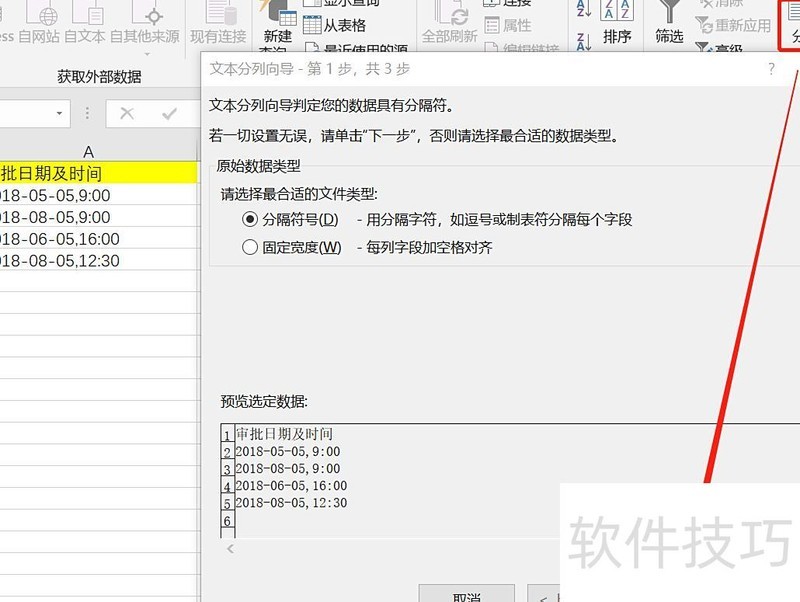
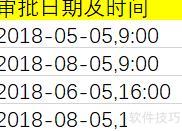
启用文本分列向导,在其他后输入逗号并点击下一步完成;若以空格分隔,则选择空格即可。
调整表头和格式,即可获得所需表格。
参考资料:
微软Excel帮助与培训:文本分列向导使用指南






















