
在使用PPT进行演示时,许多用户希望掌控播放节奏,避免内容因自动播放而快速翻页,影响讲解效果。PPT作为微软推出的一款常用演示文稿工具,广泛应用于课堂教学、会议汇报和远程展示等场景。虽然其内置的自动播放功能为部分场合提供了便利,但在更多情况下,手动控制幻灯片切换更符合实际需求。那么,如何关闭PPT的自动播放功能?下面将详细介绍几种简单有效的操作方法。
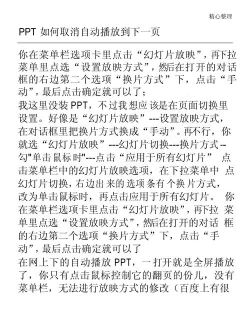
首先,在电脑上打开需要设置的PPT文件。进入编辑界面后,点击顶部菜单栏中的幻灯片放映选项。随后,在下拉菜单中选择设置放映方式。此时会弹出一个设置窗口,在右侧的换片方式区域中,勾选手动选项。完成设置后,点击确定按钮即可。这样,PPT将不再自动翻页,必须通过用户操作才能进入下一张幻灯片。
如果上述方法未能完全解决问题,可以尝试另一种设置方式。返回主界面,点击菜单栏中的幻灯片放映,然后选择幻灯片切换功能。在右侧出现的设置面板中,找到换片方式部分,勾选单击鼠标时这一选项。接着点击应用于所有幻灯片,确保每一页都统一采用手动切换模式。此操作能彻底关闭自动播放,保证整个演示过程由演讲者自主控制。
对于使用WPS Office的用户,操作步骤也基本一致。以华为MateBook 14为例,系统为Windows 10家庭版,软件版本为WPS Office 2026。打开PPT文件后,点击上方功能区中的选项卡,在右侧设置栏中直接勾选即可实现手动播放。若想进一步确认设置,也可点击菜单中的,进入详细配置界面,在换片方式中选择手动,最后点击确定完成调整。
值得一提的是,若未来需要恢复自动播放功能,操作同样简便。只需回到切换或放映设置界面,重新启用自动换片或设定具体的时间间隔,即可让PPT按预设时间自动推进。
此外,不少刚接触PPT的新手用户在开启自动播放后,常常发现无法及时关闭该功能,导致桌面不断跳转幻灯片,造成困扰。其实只要掌握上述设置路径,便可轻松解除这一状态。无论是通过切换面板取消自动计时,还是在放映设置中更改换片方式,都能快速恢复对演示进度的控制权。
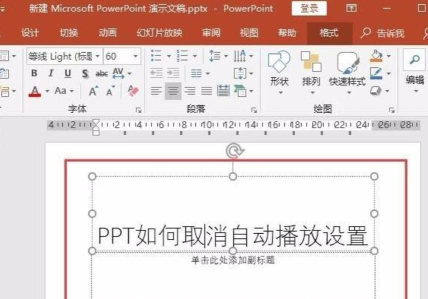
综上所述,关闭PPT自动播放并不复杂,关键在于熟悉软件界面和功能分布。只需几步简单操作,就能将播放权限牢牢掌握在自己手中,从而提升演示的专业性与流畅度。






















