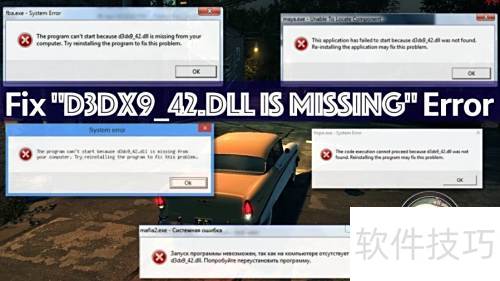
如何解决电脑提示D3dx9_42.dll文件丢失的问题?
1、 D3dx9_42.dll 是 DirectX 软件中的一个关键组件,若系统提示与此文件相关的错误,通常说明 Direct?X 出现了问题。Direct?X 是微软开发的一组应用程序接口(API),主要用于提升电脑在游戏、视频及各类多媒体应用中的性能表现,确保图形和音效流畅运行。此类错误常影响程序启动或运行稳定性。
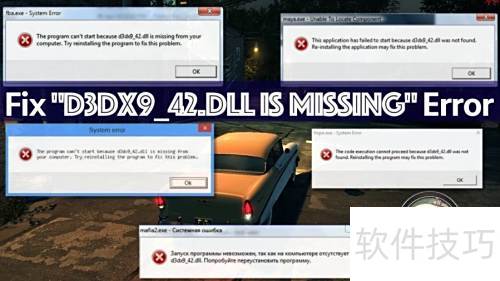
2、 切勿随意从网络下载丢失的系统文件,这种做法存在极大安全隐患,极易导致恶意程序或损坏文件被误装,反而带来更大问题。为帮助用户安全解决此类困扰,技术人员整理了一份详细指南,专门针对d3dx9_42.dll缺失这一常见错误,提供简单有效的修复步骤,确保操作既便捷又可靠,无需借助不明来源的第三方资源即可恢复正常运行。
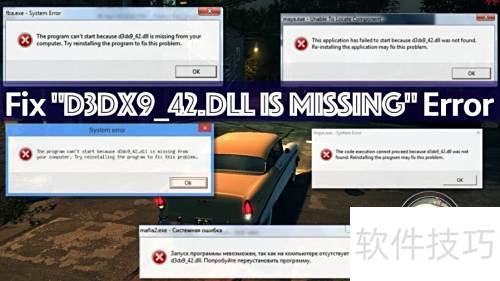
3、 以下方案可有效解决文件相关问题。
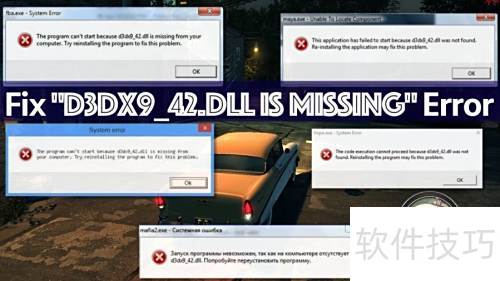
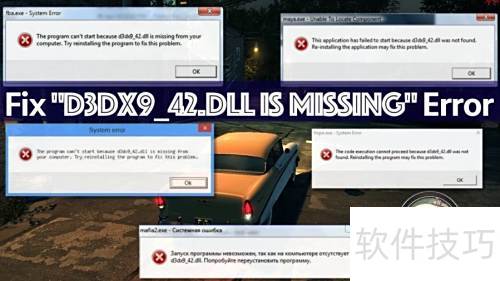
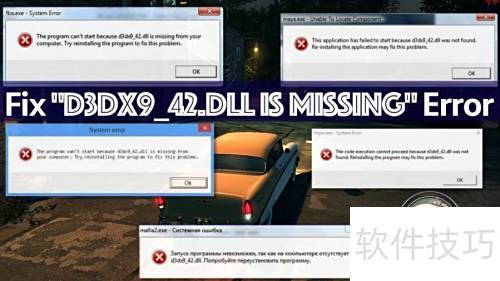
4、 缺少D3dx9_42.dll文件,建议重新安装程序以修复问题。
5、 系统提示缺少文件d3dx9_42.dll,无法正常运行。
6、 系统提示缺少文件d3dx9_42.dll,无法正常运行。
7、 系统提示缺少D3dx9_42.dll文件。
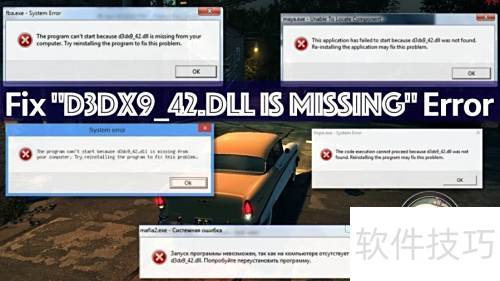
8、 方法一:安装最新版DirectX以确保兼容性。
9、 通常出现d3dx9_42.dll缺失错误,是因为电脑安装的DirectX版本过旧或不受支持,只需更新DirectX即可轻松解决该问题。
10、 前往微软官网获取最新版DirectX安装包。
11、 下载文件后,请打开并按提示操作即可。
12、 安装软件后重启电脑,再重新启动游戏试试。
13、 方法二:升级显卡驱动程序
14、 同时按下键盘上的Windows键与X键,屏幕会弹出快捷菜单,从中选择设备管理器即可打开。此外,还可通过按下Windows键加R键,调出运行窗口,输入devmgmt.msc命令后点击确定按钮,同样能快速启动该管理工具,操作简便高效,适合不同习惯的用户使用。
15、 展开显示适配器类别,找到视频卡后右键点击,选择更新驱动程序,并按照提示完成操作。
16、 重启电脑后检查问题是否已修复。
17、 方法三:重装或修复游戏程序
18、 安装首选游戏时可能出现错误提示。
19、 进入控制面板,选择应用和功能。
20、 找到无法启动的游戏,选择后点击修复或更改选项。
21、 遵照指示行事。
22、 若上述方法无效,可尝试彻底卸载后重新安装游戏。
23、 方法四:自动修复d3dx9_42.dll文件错误问题
24、 若上述方法仍无法解决d3dx9_42.dll文件丢失问题,可尝试使用能自动修复多种Windows系统错误的工具软件,例如Reimage或RegCure Pro,它们能够智能识别并修复系统异常,提升运行稳定性。