
在PPT 2007中插入音乐的步骤如下:
打开PPT,选择插入选项卡,点击声音下的文件中的声音,在弹出的对话框中选取音乐文件,确认插入即可。
弹出对话框选择自动,PPT中将显示小喇叭图标。选中小喇叭,点击声音工具下的选项,勾选循环播放直至停止,并启用放映时隐藏。
选中小喇叭图标,点击动画选项卡中的自定义动画,右侧弹出任务窗格。右击窗格中音乐名称后的下拉箭头,选择效果选项。在设置中,播放方式选从头开始,停止播放设为在指定张数幻灯片后,计时选择重复直到幻灯片末尾,确认设置。将音乐动画调整至所有其他动画之前播放。
需注意两点:播放幻灯片时音乐应从对应页插入,并将右窗格中的声音动画置于其他动画最上方;若连续播放多张幻灯片,应在停止播放效果选项中填写相应数量。
先完成所有幻灯片制作,定位至第一张,点击插入→影片和声音→文件中的声音。
在弹出的插入声音对话框中选择所需音乐文件,可能包含mp3格式,但不支持wma等其他格式。
经测试,WMA文件可顺利插入,且在较小体积下仍能保持良好音质,因此推荐使用,当然也可根据需求选择其他格式。
打开对话框后,先点击下方文件类型,选择所有文件(*.*),即可显示全部文件。
选择WMA文件后,系统将弹出提示框询问是否在幻灯片放映时自动播放,根据需要进行选择即可。
选好即可,日后还可修改。
此时幻灯片中显示一个小喇叭,右键点击并选择自定义动画…,窗口右侧随即出现相应设置面板。
工具栏最大区域显示所选音乐文件名,点击其右侧小黑箭头,可选择效选项。
在果选项中打开对话框,调整设置,重点修改第二个停止播放的选项,点击第三个选项前的按钮。
将小白圈设在所需位置,调整在幻灯片中的数值,表示音乐在第几页停止播放。
输入的数字不得少于幻灯片总数,以确保音乐在放映全程持续播放,当然你也可以
将数字设为超过幻灯片总数,播放完毕后音乐将自动停止。注意:确保设置准确以实现同步结束。
该数值表示播放的幻灯片总数量,而非在第几张停止。例如共5张幻灯片时,此数代表全部播放的数量。
若将此数值设为5,播放完毕时音乐恰好停止,但若在放映中途进行其他操作,则可能影响同步效果。
并非每张幻灯片仅播放一次,例如播放至第三张时返回第二张重播,后续仍会继续放映。
播放至第四张时音乐停止,即音乐结束的幻灯片序号为自放映开始后的第四张。
放映幻灯片的总次数,无论是否重复播放,只要累计数量超过设定值,即视为达标。
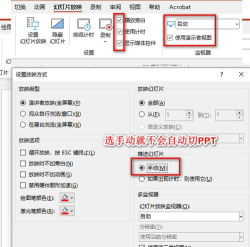
音乐将在放映结束时停止,因此设置数值可适当大些,无需担心是否精确匹配页数。
当达到指定数量时,音乐便会停止。若说明不清,你可自行在另一对话框的第三栏声音设置中尝试验证。
可进行相关设置,如启用播放时隐藏,在幻灯片放映期间即可隐藏蓝色标记。
喇叭。
再右键点击小喇叭,选择编辑声音对象,在弹出窗口中勾选循环播放选项即可。
选择循环播放,直到停止并确认,可确保音乐在幻灯片结束前持续循环。
PPT背景音乐自动播放操作步骤如下
打开需添加背景音乐的PPT文件,选中第一张幻灯片,点击插入选项卡下媒体组中的音频按钮,从下拉菜单中选择文件中的音频即可。
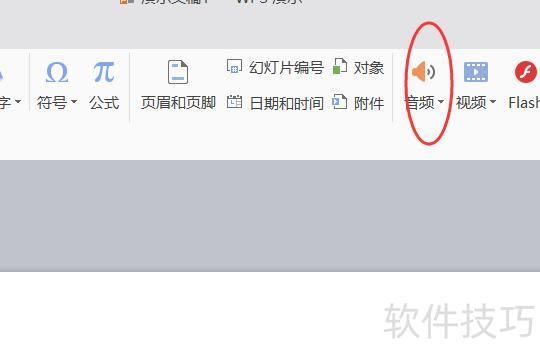
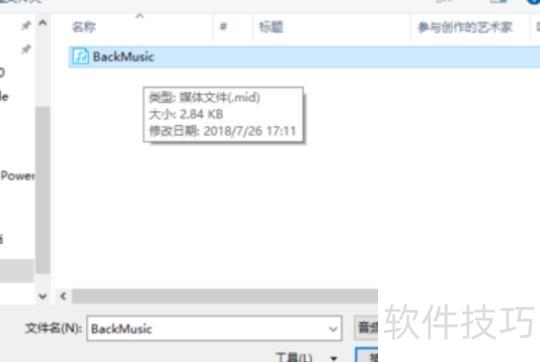
在插入音频对话框中选择文件,点击插入按钮即可。
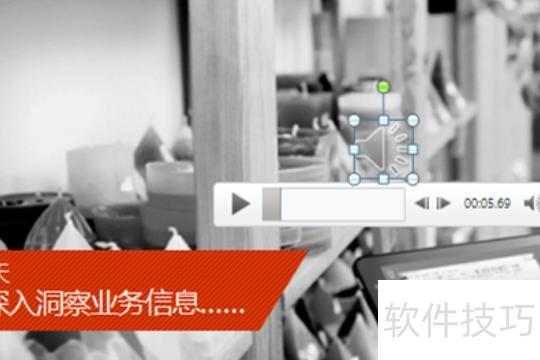
插入音频后,幻灯片上会显示小喇叭图标和进度条,无需操作,播放时自动隐藏。
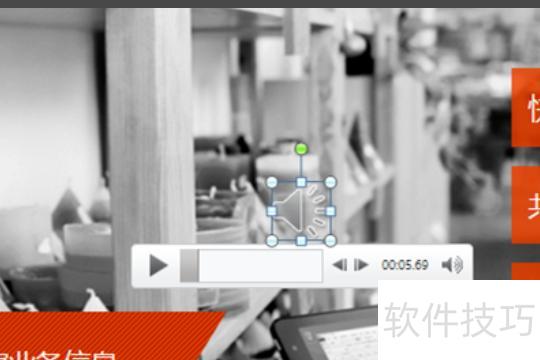
4. 接着,进入音频工具选项组中的播放选项卡,在音频选项区域将开始设置为自动,即可实现音频自动播放功能。
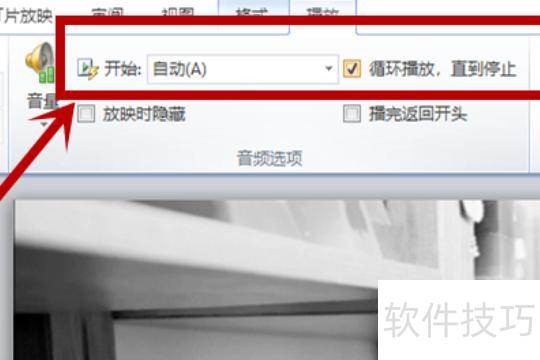
此时需勾选右侧循环播放,直到停止选项。
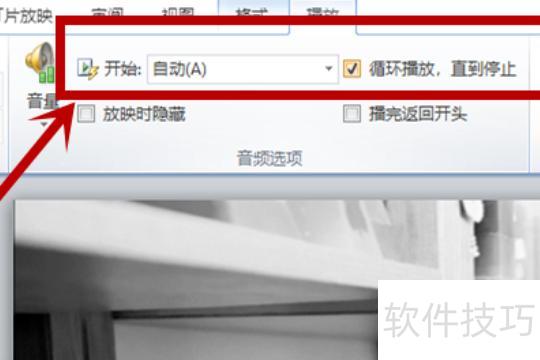
PPT自动播放设置完成,可正常运行。
PPT的作用如下:
PPT通过文字、图形、色彩和动画,直观生动地呈现内容,使观众更易理解并留下深刻印象。
主要体现在以下三个方面:
吸引:引起兴趣,汇聚关注。
以精美炫目的平面与动画设计吸引观众,牢牢抓住其注意力,引导其聚焦于你的演示内容之中。
引导:指引方向,协助前行。
PPT可突出演示重点,便于观众理解内容,跟上节奏。
体验(Effect):感受与影响。
借助PPT营造理想演示氛围,以感性视觉元素提升观众对演示的积极印象。






















