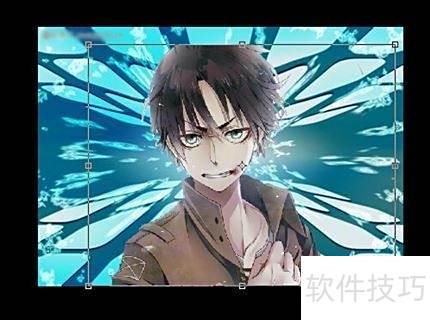
对于复杂的背景,无法直接用魔术棒工具选取和替换,需通过抠图等精细操作,才能实现任意背景的更换。
1、 启动PS软件,通过文件菜单打开原图。
2、 双击背景层,弹出对话框后点击确定即可。
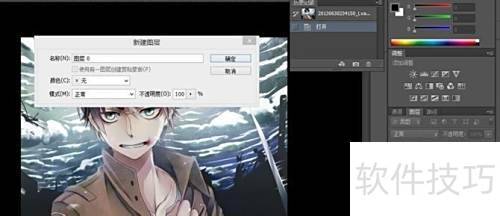
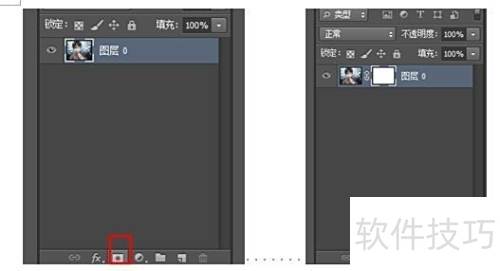
3、 点击图层栏下方的添加矢量蒙版按钮即可。
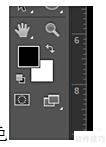
4、 前景设为黑色,背景调成白色。
5、 选用画笔工具,根据细节调整大小,粗糙处用大笔触,精细处用小笔触。
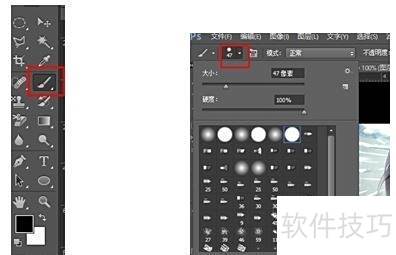
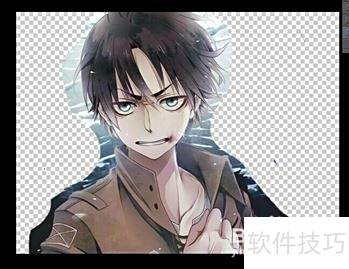
6、 用大号画笔先勾勒人物轮廓,注意留出适当空隙。
7、 用细笔精心勾勒人物轮廓。
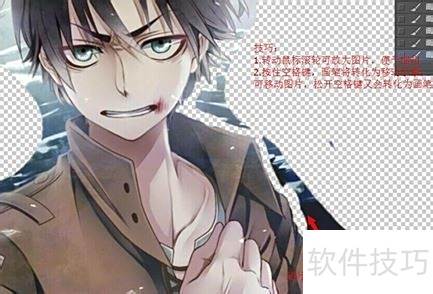
8、 抠图时巧用鼠标滚轮放大图层,有助于精细处理细节。
9、 按住空格键可将画笔工具切换为移动手掌以拖拽图像,松开后自动恢复为画笔工具。
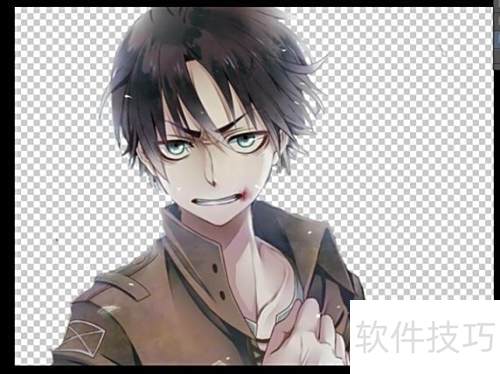
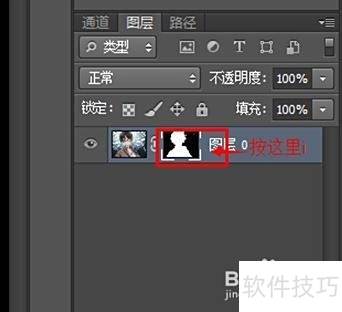
10、 按住Ctrl键并单击蒙版
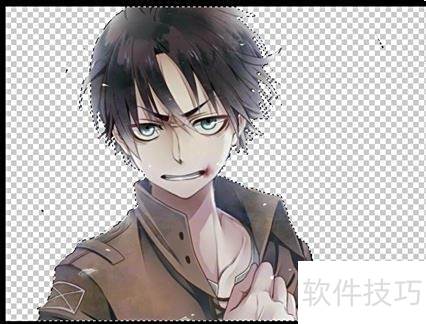
11、 蚂蚁线出现了
12、 点击菜单栏中的反向选项。
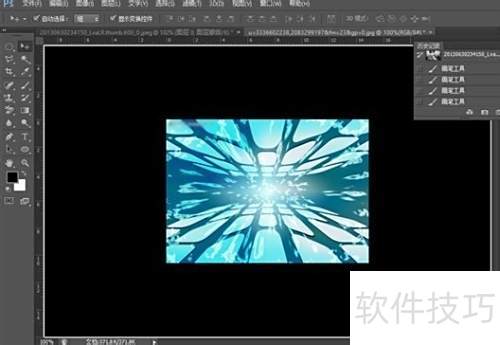
13、 打开预先准备的背景图片。
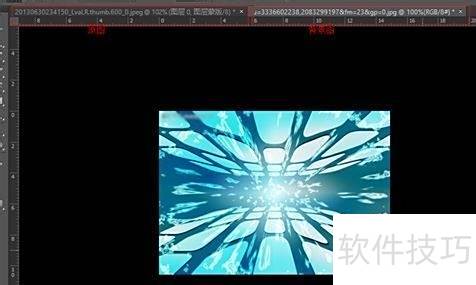
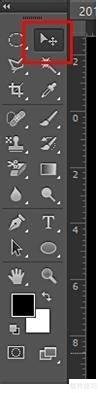
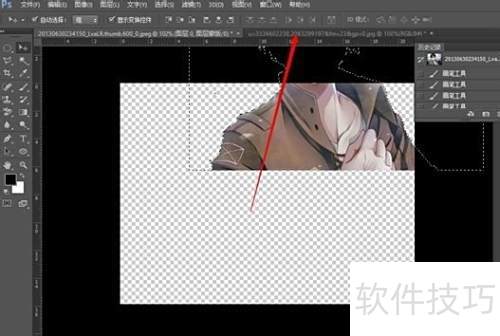
14、 切换至原图,选择移动工具进行操作。
15、 把人物移到背景图上
16、 将鼠标悬停在背景图名称上稍作停留,界面会自动弹出;接着移入背景图区域,白色边框随即显现,此时松开鼠标即可。
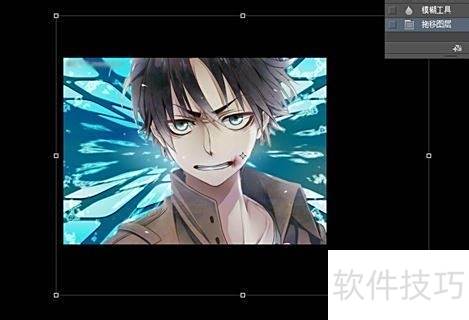
17、 更换人物背景后,可通过图片边缘的控制点调节人物大小,注意调整可能导致画面模糊,建议原图与背景图尺寸相近。
18、 调整完成后记得勾选确认应用更改。