
如何利用MediaCoder为视频添加水印或遮盖原有水印?该软件支持在视频上叠加自定义水印,也能通过覆盖方式去除或隐藏已有水印,操作灵活便捷。
1、 为视频添加水印的处理方式
2、 为视频添加水印需先准备软件,文中提到的两款均可在网上下载使用。
3、 为无字幕视频添加水印时,先准备好视频文件,将其拖入Arctime软件。在软件界面中调整水印字幕的显示位置,并设置所需特效,如固定显示、滚动播放、自下而上或自上而下等多种样式,完成个性化水印配置。
4、 图片中的字幕水印样式固定,但位置可自由调整,主要通过Arctime软件的样式与效果功能进行设置。
5、 设置字幕水印并保存后,文件夹内将生成一个.ass格式的字幕文件及一个工程文件。
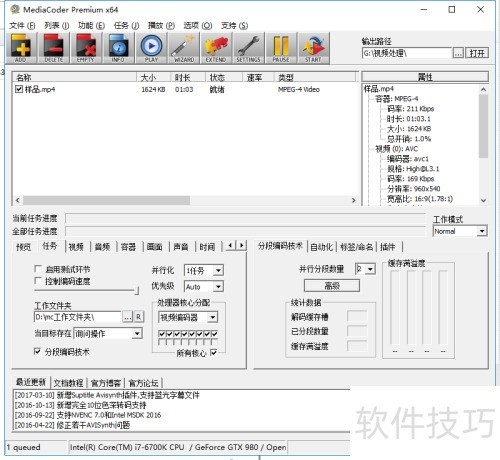
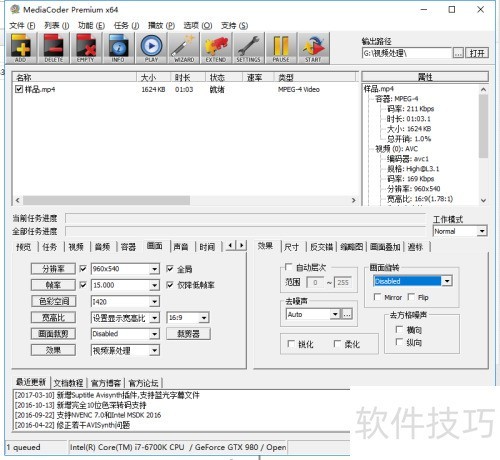
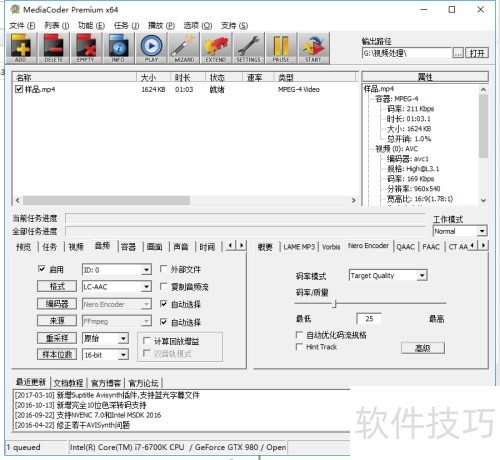
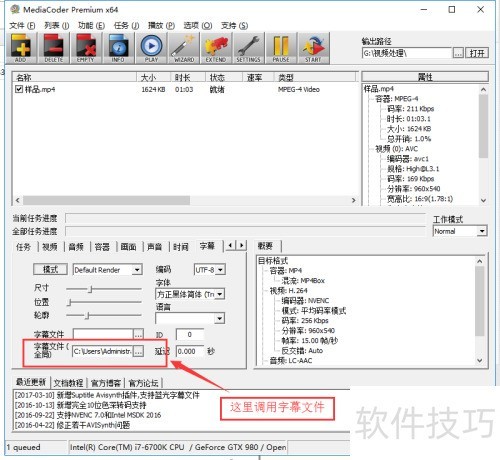
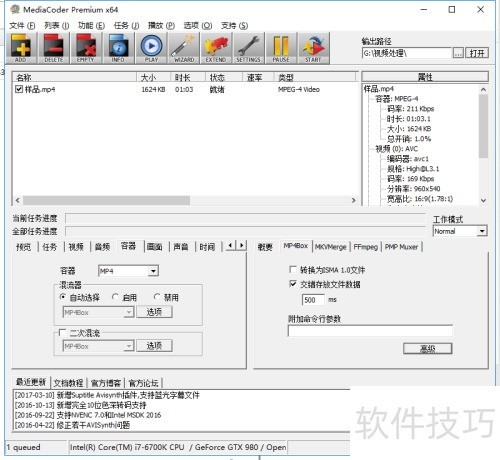
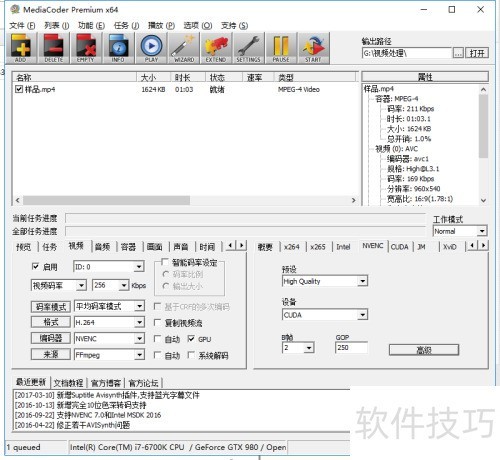
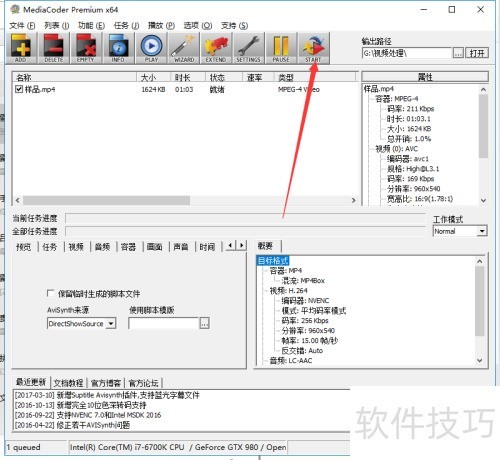
6、 现在轮到MediaCoder登场。启动软件后,打开其操作界面,将需要处理的视频文件直接拖入窗口中。根据图示完成各项参数设置,随后导入由Arctime生成的字幕文件。一切就绪后,点击开始按钮,启动编码任务,程序便会自动进入视频压制流程,等待处理完成即可。整个过程简洁高效,适合批量处理需求。
7、 去除视频中遮挡画面的水印文字
8、 查找带水印的视频,右键属性,查看其中的分辨率信息。
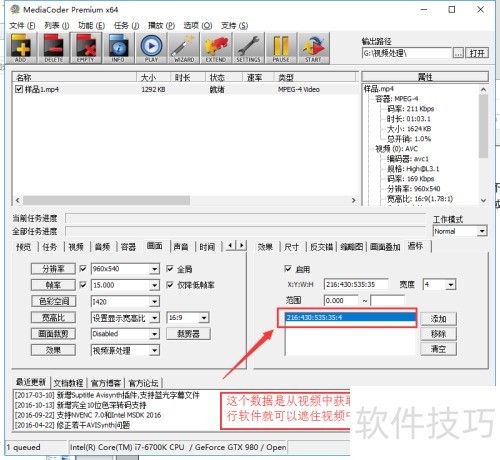
9、 打开视频后,保持播放窗口大小不变,定位水印位置,依次记录其横坐标、纵坐标、宽度和高度的数值。
10、 将数据输入MediaCoder软件画面工具栏的遮标区域,启用遮标功能,导入带水印的视频后执行处理,即可完整覆盖视频中的水印和字幕内容。
11、 本文介绍了MediaCoder与Arctime两款软件的使用方法,适用于需要为视频添加水印字幕或遮盖原有水印字幕的用户,可参照上述步骤进行操作,轻松实现视频处理需求。






















