
很多人第一次接触幕布,都会有点懵,不知道从哪里开始,其实,它的核心逻辑很简单,就是帮你把想法结构化,今天,我们就来聊聊,幕布到底该怎么用,才能发挥它的最大价值。
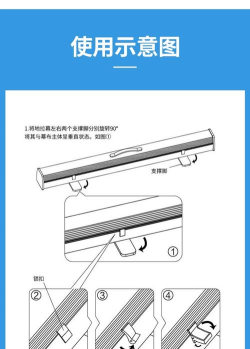
先看核心操作:创建与编辑打开幕布,你会看到一个空白页面,点击加号,就能新建文档,输入标题后,按回车,它会自动生成一个主题节点,这是思维导图的一个起点,再按Tab键,可以创建子节点,也就是下一级内容,按回车键,则创建同级节点,这样,你的思路就能一层层展开,非常清晰,如果想调整顺序,直接拖拽节点就行,非常方便。
再看实用功能:大纲与导图切换这是幕布的一大特色,在编辑区左侧,你看到的是传统的大纲列表,条理分明,点击右上角的“转换”按钮,它能瞬间变成思维导图,视觉上更直观,这个功能特别适合,当你需要梳理复杂想法时,用大纲模式写草稿,然后切换成导图,检查逻辑是否通顺,两种视图无缝切换,让思考和呈现都更高效。
然后看协作分享:多人编辑与发布幕布支持实时协作,点击分享按钮,生成链接,邀请伙伴一起编辑,大家修改的内容,会实时同步,每个人都能看到,非常适合团队脑暴,或者共同撰写方案,如果你只想分享成果,可以选择“发布”,生成一个漂亮的静态页面,分享到微信群或朋友圈,别人无需登录就能查看,非常便捷。
最后看高级技巧:快捷键与模板熟练使用快捷键,能极大提升效率,比如,Ctrl+Enter快速新建同级,Ctrl+Shift+Enter新建父级,Ctrl+[和Ctrl+]可以缩进节点,这些组合键用熟了,行云流水,另外,幕布提供了丰富的模板库,点击“新建”,选择“从模板创建”,里面有读书笔记、会议纪要、项目计划等各种场景,直接套用,省时省力。
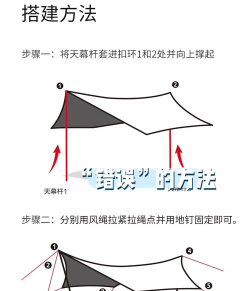
幕布是一个轻量级工具,核心是帮你理清思路,别被复杂功能吓到,从创建一个文档开始,试着列出你的想法,多用用切换视图,很快就能上手,找到最适合你的工作流。






















