
你是不是也遇到过,电脑突然锁住了,密码怎么输都不对,或者干脆忘了密码,这时候别着急,其实方法挺多的,今天就来聊聊,电脑怎么解锁,这些办法都很实用,你可以试试看。
先看Windows系统解锁

如果你用的是Windows,方法其实不少,首先可以试试,用微软账户登录,很多电脑现在,都绑定了微软账户,如果你忘了本地密码,可以试试在线重置,登录微软官网,按照提示操作就行,然后重新设置密码,这个方法很简单,前提是你记得,微软账户的密码。
接着用安全模式
如果上一个不行,那就重启电脑,在开机的时候,不停按F8键,进入高级启动选项,然后选择安全模式,在安全模式下,系统会加载,最基础的驱动,这时候你可能会看到,一个管理员账户,用这个账户登录,然后去控制面板,修改原来的账户密码,改好之后重启,就能正常登录了。
然后使用密码重置盘
这个方法需要,你提前准备过,一个U盘做重置盘,如果你之前做了,那就非常方便了,把U盘插到电脑上,在登录界面那里,点击重置密码选项,然后跟着向导走,就能设置新密码了,所以平时有空,最好做一个备用,以防万一嘛。
最后借助第三方工具
如果上面都行不通,那就只能借助,一些外部工具了,比如用PE启动盘,启动到PE系统里,里面通常有工具,可以清除或修改,Windows的登录密码,不过要注意哦,这些工具使用,可能会有点风险,操作前想清楚。
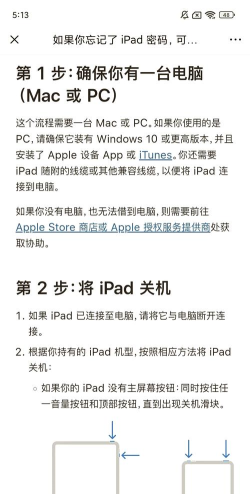
再看Mac电脑怎么解
苹果电脑的话,方法不太一样,如果你有Apple ID,并且绑定了账户,那就可以用它,来重置登录密码,在登录界面那里,连续输错密码后,会出现提示选项,让你用Apple ID重置,点进去按步骤来,就能设新密码了。
或者用恢复模式
重启你的Mac电脑,开机时按住,Command和R键,直到进入恢复模式,在实用工具菜单里,找到终端选项打开,然后输入命令,来重置用户密码,具体命令网上有,照着输入就行,然后重启电脑,用新密码登录。
实在不行重装系统
如果所有方法,都尝试失败了,那最后的手段,可能就是重装系统了,这会清空所有数据,所以一定要谨慎,最好提前备份好,重要的文件资料,然后再进行操作。
平时怎么预防呢
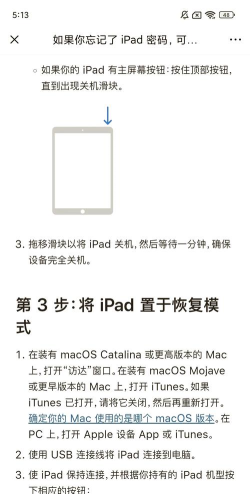
最好养成习惯,定期修改密码,并且记录下来,放在安全的地方,或者使用指纹,面部识别登录,这样更省事些,也减少忘密码,的麻烦发生。
总之电脑锁住,先别自己吓自己,试试这些方法,多半都能解决,关键是要冷静,一步步操作就行。






















