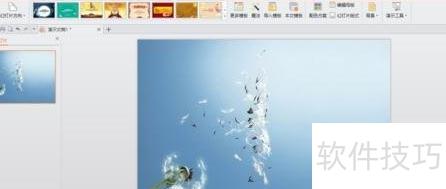
以iPhone XS为例说明
打开手机WPS,点击右下角,选择所需文档类型新建。

上滑菜单,点击即可开始制作PPT。
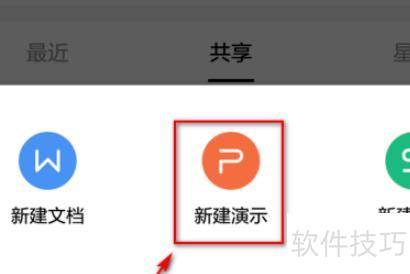
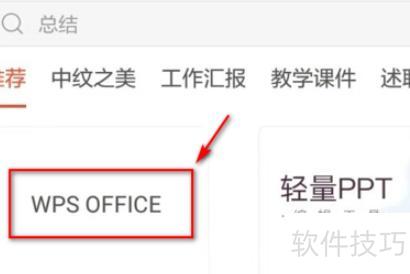
点击WPS OFFICE创建空白文档,新建一个演示文稿。
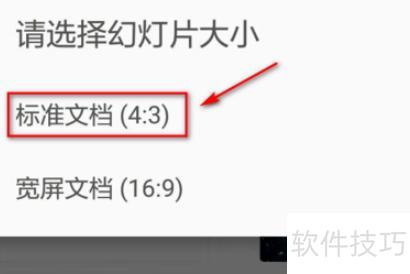
选择幻灯片比例,此处设定为4:3。
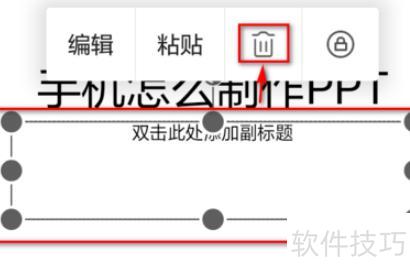
输入标题后,长按副标题框,从上滑菜单中点击删除图标移除副标题。
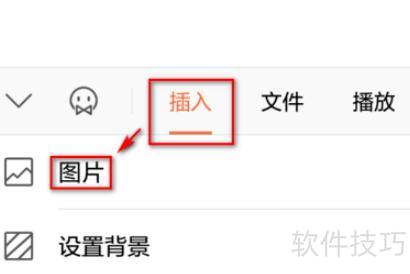
点击左下角首个图标,在上滑菜单中选择→,添加本地图片作为背景。
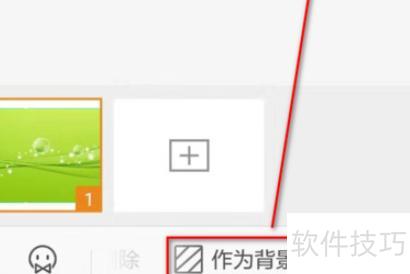
将图片插入后,左滑菜单栏点击,即可完成设置。
WPS中如何设置PPT背景
在电脑上启动WPS演示,新建幻灯片,操作所示。
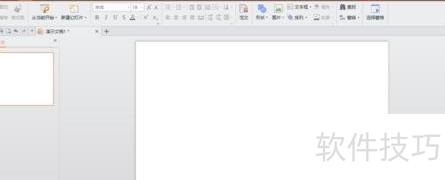
点击菜单栏中的选项,其下方功能按钮中包含设置,所示。
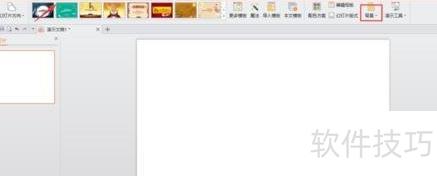
点击按钮,打开设置窗口,点击下方倒三角,展开菜单后选择填充效果选项,具体操作所示。
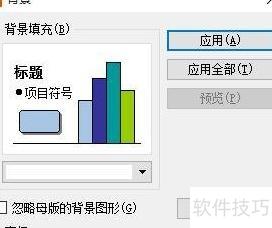
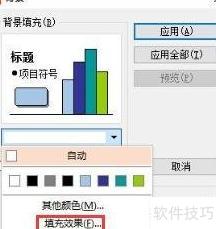
点击下拉菜单中的填充效果,选择图片填充,操作所示。
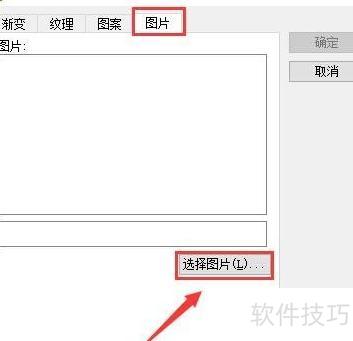
点击下方按钮,从电脑本地选取一张图片作为幻灯片背景,操作所示。
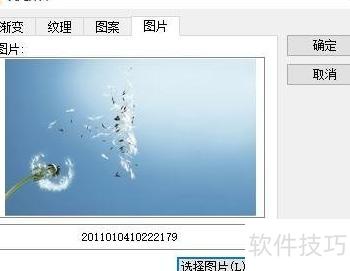
选择图片后点击确定,若仅用于当前幻灯片,点击应用;若要应用于所有幻灯片,则选择应用于全组,即可将图片设置为背景。