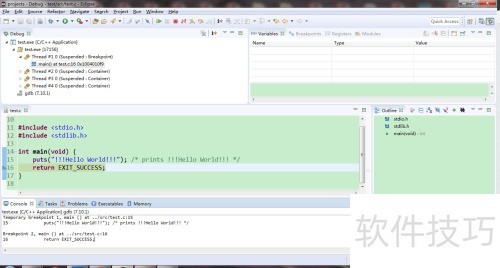
介绍在Windows系统下利用Cygwin与Eclipse配置专属C语言开发环境的方法,帮助用户轻松搭建高效编程平台。
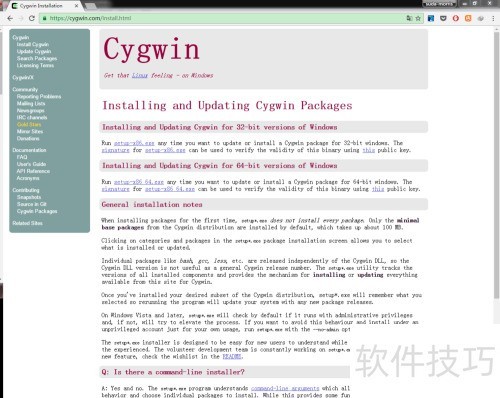
1、 访问Cygwin官网下载最新版本软件,务必根据电脑系统选择对应位数,64位操作系统应下载64位版本,确保兼容性与正常运行。
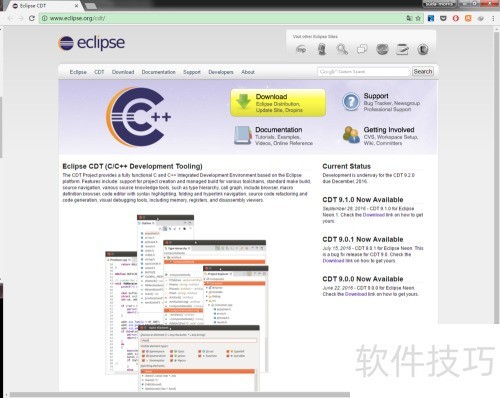
2、 访问Eclipse CDT官方网站,获取最新版本的CDT工具包。本次选择适用于Eclipse Neon.1的CDT 9.1.0版本。下载过程中需确保所选软件的架构与当前操作系统位数相匹配,以保证正常安装与运行。
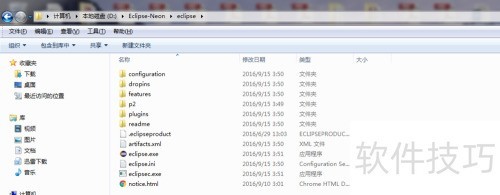
3、 创建名为Eclipse-Neon的文件夹,把下载的两个软件放入其中。
4、 将Eclipse软件解压至当前目录即可完成安装。
5、 创建名为cygwin64的文件夹,并将Cygwin安装程序放入其中。
6、 进入Cygwin64目录,双击运行set-x86_64.exe,启动本地Cygwin环境的安装过程。



7、 选择从互联网安装选项进行操作。
8、 将Cygwin软件的根目录设置在与Eclipse-Neon相同的文件夹内,便于统一管理与配置。
9、 设置Cygwin安装软件包的存储位置
10、 选择网络连接方式时,通常使用直接连接,仅在需要时才配置代理。
11、 选择大连东软信息学院镜像源,下载速度较快,推荐使用。
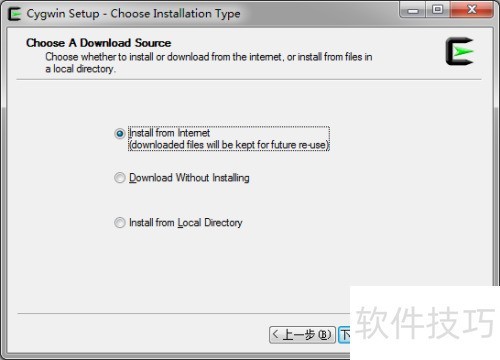
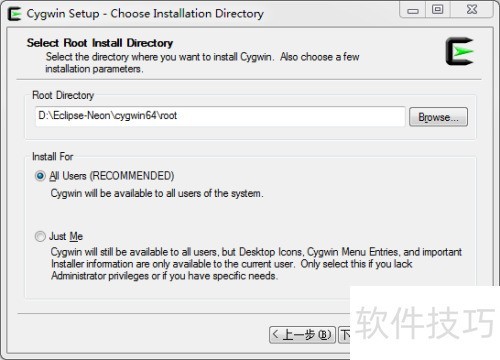
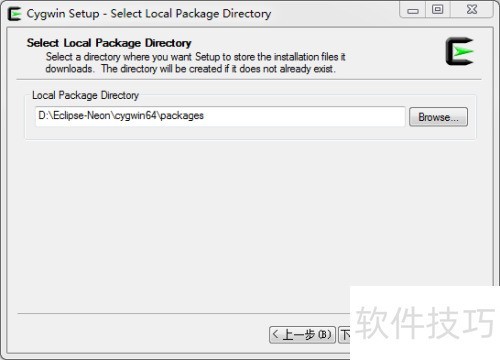
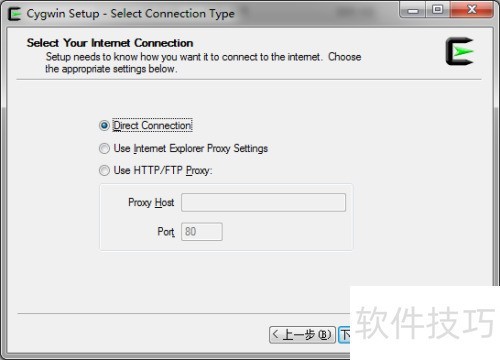
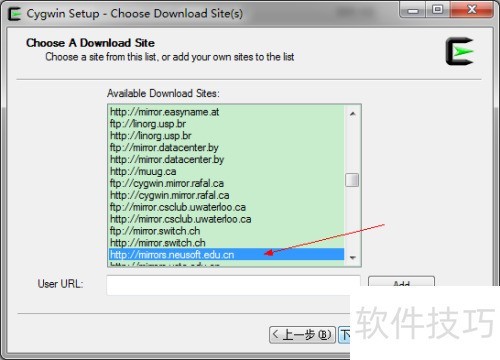
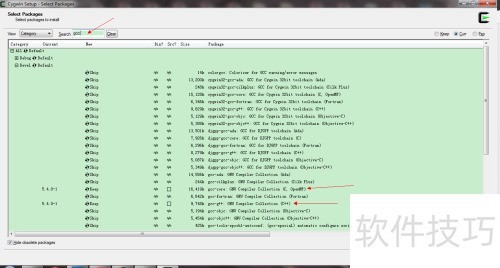
12、 此步骤至关重要,需选择安装的Linux软件包。默认状态下,Cygwin未包含C++开发所需组件,因此必须手动选中以下相关软件包进行安装。
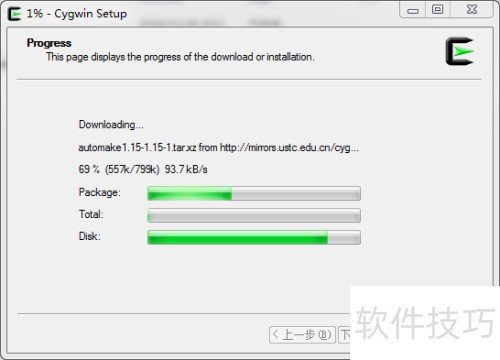
13、 完成配置后即开始下载安装,过程可能耗时较长。
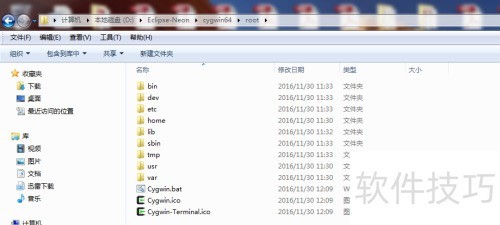
14、 安装完成后,检查root目录确认是否成功,可见其文件结构与标准Linux系统根目录一致。
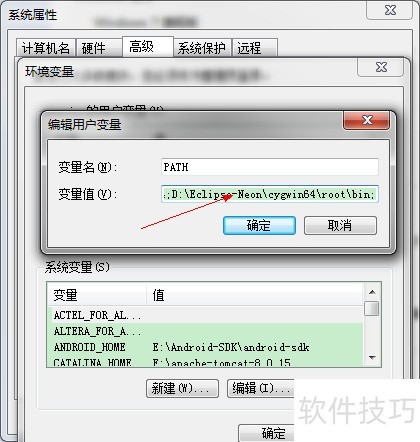
15、 将Cygwin安装路径添加至Windows用户环境变量PATH中,确保命令行可全局访问其执行文件。
16、 环境变量间需用英文分号分隔,注意格式正确。
17、 设置环境变量可使Eclipse在创建新项目时自动识别系统中已安装的gcc编译器。
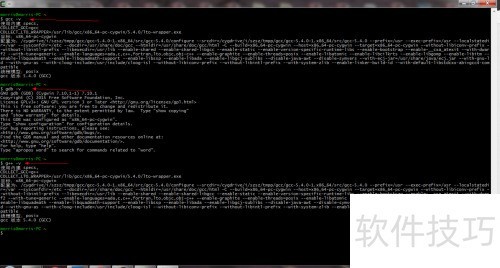
18、 在Cygwin命令行中检查已安装的gcc和gdb版本,确认基础软件包是否正确安装。
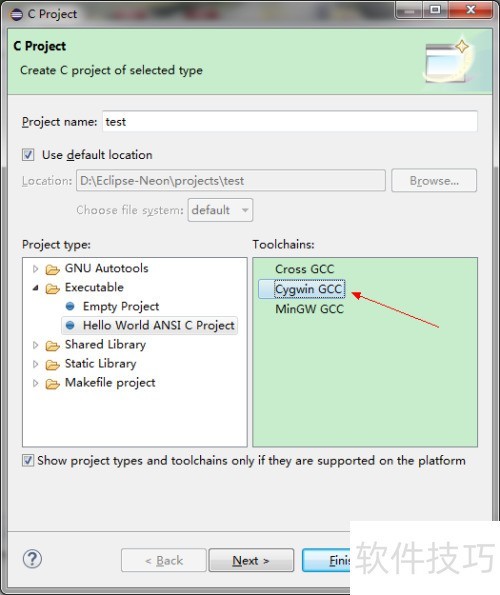
19、 创建名为test的C语言项目,选用Cygwin GCC作为编译工具链,启动工程初始化。
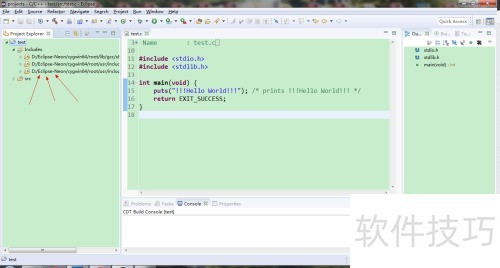
20、 在工程文件夹中可见,include路径已正确指向此前安装的Cygwin目录,表明所选编译工具链配置无误。
21、 程序编译执行后,运行结果将显示在控制台窗口中。

22、 在Eclipse中调试代码时,因GDB采用Unix格式路径而Eclipse使用Windows路径,造成代码路径无法匹配,需通过设置路径映射来解决此问题。
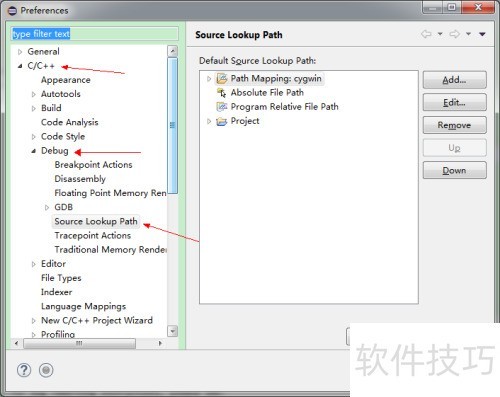
23、 打开Eclipse的首选项,依次选择C/C++ -> Debug -> 源查找路径,进入源代码查找设置界面。
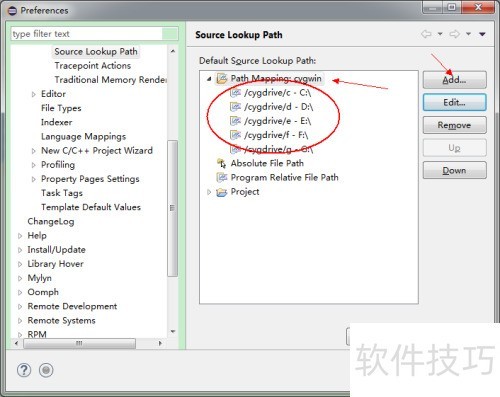
24、 新建一条路径映射规则,具体设置中所示。
25、 点击调试按钮即可启动GDB进行程序调试