
打开 PowerPoint 后,点击 PPT 文件图标启动程序。进入界面后,选择菜单栏中的插入选项,在其下拉菜单中找到并点击图片。随后会弹出文件浏览窗口,浏览至所需图片的存储路径,选中目标图片,点击插入按钮,即可将图片添加到当前幻灯片中。
若需为插入的图片添加边框,可先选中该图片,此时上方菜单栏将自动出现图片工具-格式选项卡。点击进入后,在图片样式组中可以找到图片边框按钮。点击该按钮后,会弹出颜色选择面板,用户可根据需要选取边框的颜色主题,从而为图片设置合适的轮廓线。
除了直接使用图片边框功能,还可以通过形状组合的方式自定义更丰富的边框效果。首先绘制一个较大的矩形,并为其应用渐变色填充;接着在相同位置叠加绘制一个稍小的矩形,将其填充颜色设为白色;最后同时选中两个图形,右键选择组合,即可形成具有边框感的视觉效果。
此外,在新建的幻灯片中插入图片后,也可通过右键菜单进行进一步设置。选中图片或对象后,点击设置对象格式,右侧将弹出属性设置面板。在此面板中,用户可对对象的各项参数进行调整。
实际上,有多种方式可用于创建边框效果。例如,利用插入菜单中的形状工具,绘制矩形或其他图形,并通过格式→形状轮廓来设定线条颜色与粗细,实现简单的边框设计;也可以借助必应图像搜索,查找现成的装饰性边框图片并插入使用。
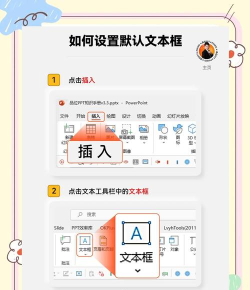
对于文本框的编辑同样重要。首先选中文本框,右键选择设置文本框格式。在打开的设置窗口中,切换到颜色和线条选项卡,可对边框线条的颜色、样式、粗细等进行设定。默认情况下,文本框的线条为无色状态,因此需要手动开启并配置。
在填充与线条选项中,不仅可以修改线条属性,还能更改文本框的背景填充方式。而在效果选项卡中,则可添加如阴影、倒影、三维旋转等视觉特效,增强展示效果。通过大小与属性选项,还能精确调整文本框的尺寸与页面定位。
演示设备为 Surface Go 2,操作系统为 Windows 10,所用软件为 WPS 2026 版本。以上即为 PowerPoint 中插入图片、设置文本框及边框的基本操作方法,简单实用,便于掌握。






















