ImageMagick支持通过命令在图像中添加图形、水印和文字,可与多种编程语言集成,实现图片批量处理,广泛应用于各类网站的图像管理与自动化操作中。
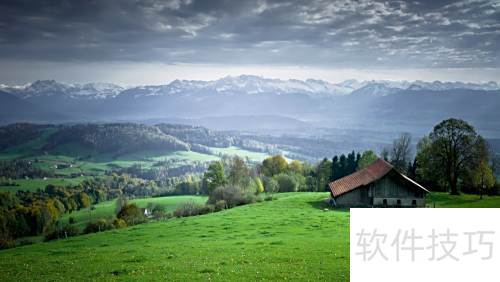
1、 以系统自带壁纸为例,展示原图效果。修改前需掌握相关基础知识与操作要点。
2、 gravity参数用于设定坐标系的参考原点,默认以图像左上角为原点,X轴向右为正,Y轴向下为正。该参数包含多种取值,如NorthWest、North、NorthEast、West、Center、East、SouthWest、South和SouthEast,分别对应不同的定位基准点。每个取值代表坐标系原点位于图像的某一特定方位,其正方向通常朝向图像内部或画面中心,便于精确控制元素的位置布局。
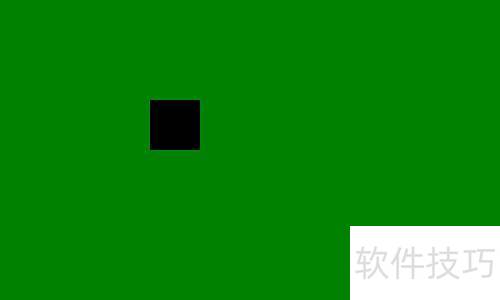
3、 首先介绍point的使用方法。由于point用于设置单个像素,因此在小尺寸图像中效果不易观察。为此,我创建了一个10×6像素的图像,背景设为绿色。接着使用draw命令在以左侧为原点的坐标系中,于位置(3,2)绘制一个黑色像素。之后将整个图像放大至1000×600像素,使其细节更清晰可见,最终保存为文件名为pix.jpg的图片。具体操作命令如下:
4、 使用单引号将draw选项的参数与其他命令分隔开。
5、 最终效果所示。
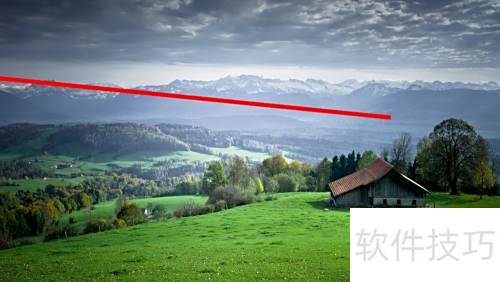
6、 绘制直线时,使用x0,y0 x1,y1格式指定起点和终点的坐标。可通过添加-stroke设置线条颜色,-strokewidth调整线条粗细。后续图形同样支持这两个参数。执行相应命令即可完成绘制操作,实现自定义样式的直线呈现。
7、 图形结果如下所示
8、 绘制矩形时使用x0,y0 x1,y1格式指定左上角和右下角坐标。可通过-fill选项设置填充颜色,默认为黑色;若不需填充,可将参数设为none。执行相应命令即可完成绘制。
9、 图片已生成如下所示
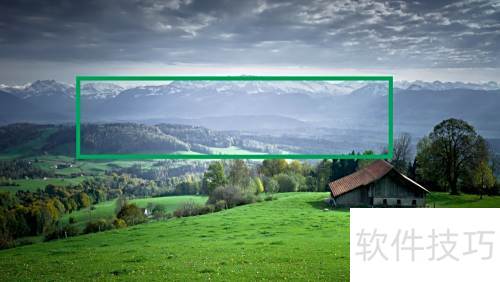
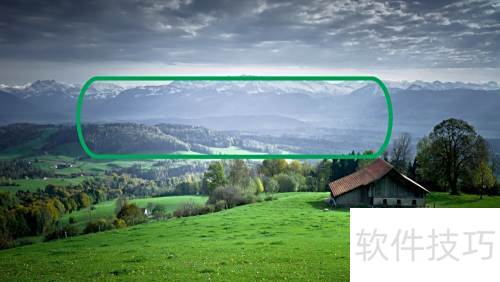
10、 绘制圆角矩形,参数格式为x0,y0 x1,y1 wc,hc。其中前四个数值表示矩形两个对角顶点的坐标,确定矩形的位置与大小;后两个参数wc和hc分别表示在水平和垂直方向上用于形成圆角的裁剪尺寸,即从原始矩形的直角处向内收缩的宽度与高度,从而实现圆角效果。执行该命令即可完成绘制。
11、 图片已生成如下
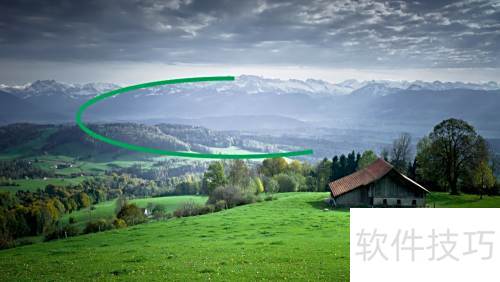
12、 绘制弧线,参数格式为x0,y0 x1,y1 a0,a1,其中前两组坐标确定弧线外接矩形的对角顶点,后两个角度值表示弧的起始角与终止角,按顺时针方向绘制,执行相应绘图指令即可完成操作。
13、 图形生成结果如下:
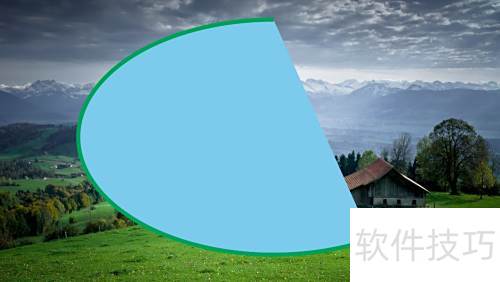
14、 绘制椭圆,参数依次为:中心点坐标(x0, y0)、横轴半径rx、纵轴半径ry,以及起始角a0和终止角a1。其中角度范围定义椭圆弧的跨度,用法与绘制弧线类似。执行相应命令即可完成绘制。
15、 图形生成结果如下
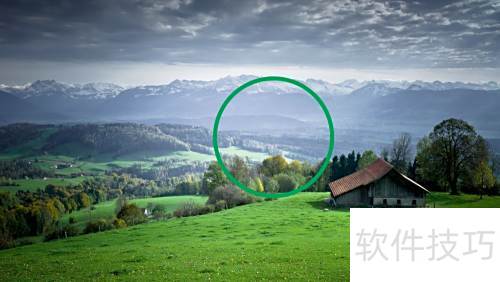
16、 绘制圆形,参数为x0,y0和x1,y1,前者为圆心坐标,后者为圆周上任一点坐标,执行相应绘图命令即可完成。
17、 图片已生成如下所示
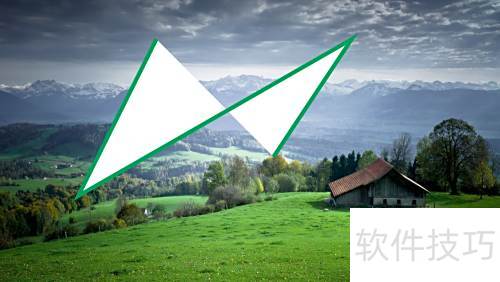
18、 绘制折线图形,参数格式为x0,y0 ... xn,yn,表示按顺序连接各点的坐标位置。
19、 图片已生成,如下所示:
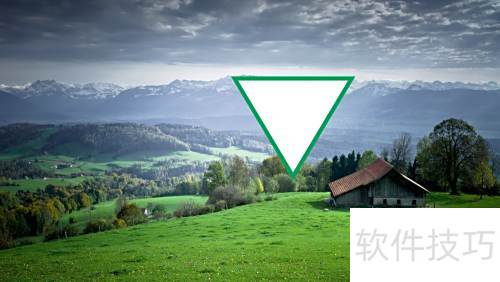
20、 绘制多边形,参数格式为x0,y0 ... xn,yn,与折线类似,依次列出各顶点坐标,然后执行相应命令即可完成绘制。
21、 图片已生成如下:
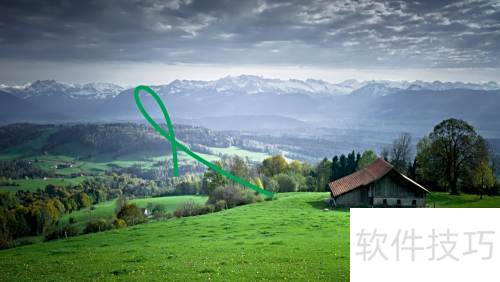
22、 绘制贝塞尔曲线,参数格式为x0,y0 ... xn,yn,其中第一组和最后一组坐标分别为曲线的起点与终点,中间各组为控制点坐标。执行相应命令即可生成曲线。
23、 图片已生成如下所示
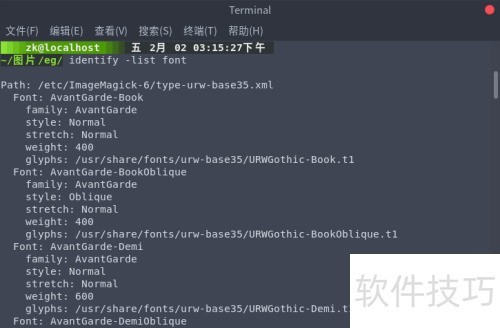
24、 添加文字时需确认字体,应先输入指定命令。
25、 那栏显示的是字体的名称。
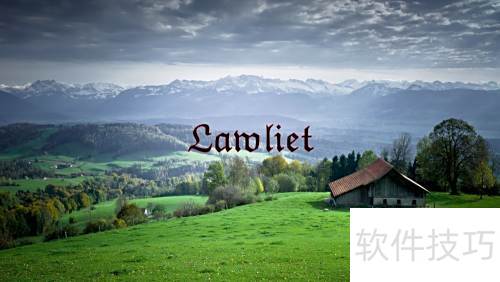
26、 例如,在图像中央插入文字Lawliet,可通过-font参数指定字体,由于部分字体名称含有空格等特殊字符,建议用引号将字体名括起,此处选用的是一种哥特风格字体。使用-gravity参数将坐标原点设为图像中心,-pointsize用于设定文字大小。在-draw参数中,通过text指令声明绘制文本,其后数字表示文字位置坐标,待显示的内容则用引号包裹。完整命令结构如下:
27、 图片已生成,效果如上。
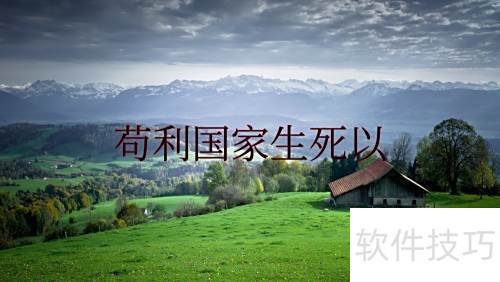
28、 输出中文时需确认字体支持,否则可能出现乱码或问号。例如显示苟利国家生死以时,应使用兼容中文字体,确保文字正确呈现。
29、 使用黑色填充、红色描边,选用思源宋体-CN字体,字号设为200,文字居中对齐,在图片中央绘制苟利国家生死以这句话,并将处理后的图像保存为paisaje_font.jpg。
30、 生成效果所示
31、 插入图片的命令格式为operator x0,y0 w,h filename。其中,operator 决定插入方式,x0 和 y0 指定图片在页面中的位置坐标,w 和 h 设置图片显示的宽度与高度,filename 为图片文件的路径。使用该命令可精确控制图片的布局与尺寸。
32、 最终呈现效果。