
你是不是经常觉得,屏幕不够用,想同时看两个窗口,但又不知道怎么弄,其实分屏设置很简单,今天就来聊聊,怎么轻松搞定它。
先看第一步,找到分屏入口。

不同系统不一样,但入口都挺明显,比如在Windows里,你可以用鼠标,直接拖拽窗口,把它拉到屏幕边缘,窗口就会自动,缩放到一半大小,然后松开鼠标,另一边选个应用,就能并排显示了。
在Mac上呢,也很方便,你点住窗口的,绿色全屏按钮,别松手拖一下,窗口会缩到一侧,这时候再选另一个,应用放另一边,分屏就完成了。
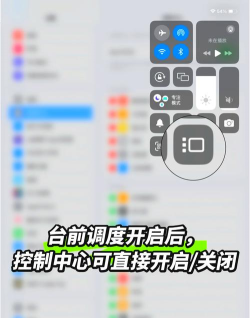
手机和平板,操作更直观,很多是在,最近任务界面,长按应用图标,就能看到分屏选项,点一下试试看,马上就能用上。
接着看第二步,调整分屏比例。
分屏不是固定,一半对一半的,你可以自由调整,中间那条分界线,用鼠标拖住它,往左或者往右,窗口大小就变了,这样更符合,你的使用习惯。
比如查资料时,浏览器窗口大点,方便阅读文字,笔记窗口小点,能记录就行,看视频的时候,播放窗口放大,聊天窗口缩小,两边都不耽误。
有些系统还支持,三分屏甚至更多,但日常使用中,两个窗口最常用,也最不容易乱,建议你先熟悉,基础的双分屏。
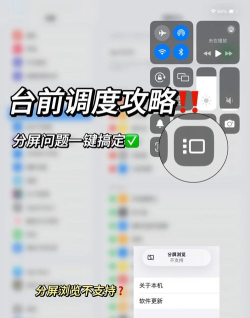
然后看第三步,解决常见问题。
有时候分屏后,某个窗口不显示,或者显示不全,这可能是应用,本身不支持分屏,比如一些全屏游戏,或者老旧软件,你可以试试,更新下应用版本。
还有种情况是,分屏后很卡顿,这可能因为内存,被两个应用占满,你可以关掉一些,后台不用的程序,给电脑减减负,运行就流畅了。
如果分屏快捷键,突然不好用了,检查下系统设置,看看快捷键功能,是不是被关掉了,重新打开就行,问题不大。
最后看第四步,用好分屏技巧。
分屏不只是,把屏幕切开,你可以搭配,键盘快捷键使用,比如Win+方向键,能快速把窗口,贴到屏幕四边,效率会高很多。
工作时可以一边,开文档写东西,另一边开网页,随时搜索资料,学习时可以左边,放视频课程,右边记电子笔记,非常方便。
娱乐时也能,一边刷社交媒体,一边看剧追番,但小心别分心,毕竟屏幕就一个,眼睛要休息好。
总之分屏功能,用起来不难,多试几次就熟了,它能帮你把,一块屏幕当成,两块屏幕来用,大大提升效率,无论是工作学习,还是日常娱乐,都很值得一试,快去设置看看吧。




















