
在分区助手软件中,可制作U盘启动的Windows PE微系统,功能多样,适用于电脑启动前的系统维护、数据备份、磁盘分区等操作,便于在未进入桌面时进行各类实用管理任务。
1、 利用分区助手创建U盘版Windows PE微型系统
2、 下载并安装分区助手软件。
3、 制作U盘中的Windows PE微型系统。
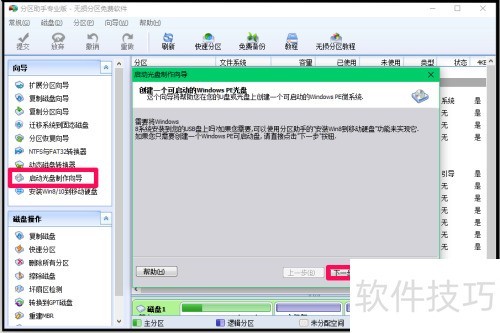
4、 将U盘插入电脑,运行分区助手软件,选择左侧导航栏中的启动光盘制作向导。进入向导界面后,提示信息显示:该向导将协助用户在U盘或光盘上创建一个可启动的Windows PE微型系统。确认无误后,点击下一步继续操作,随后按照提示完成后续步骤即可。
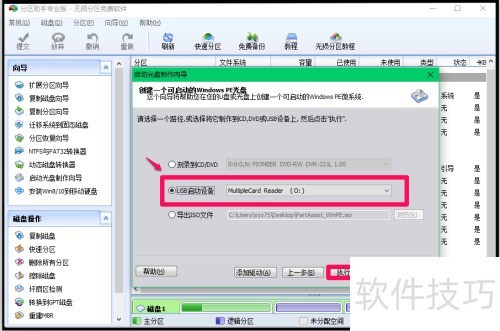
5、 选择USB启动设备,然后点击执行选项即可。
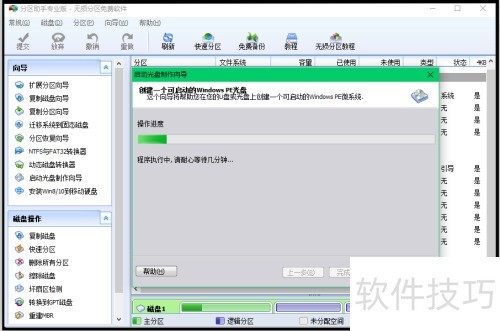
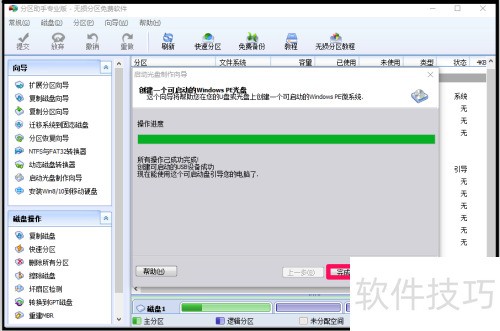
6、 制作U盘Windows PE微系统时,若弹出提示窗口,直接点击是继续,待操作结束后,点击完成即可。
7、 U盘Windows PE微型系统已成功制作完成。
8、 第三步:利用U盘中的Windows PE微型系统进行系统维护与故障修复。
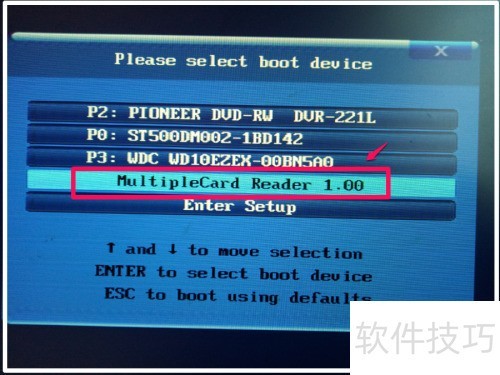
9、 重新启动电脑,在开机过程中按下F12键(具体按键因设备而异),进入请选择启动设备界面。使用方向键将光标移至Multiple Card Reader 1.00(多读卡器1)选项,随后按回车键确认选择,系统将从该设备启动。
10、 点击即轻按后松开,重复操作直至屏幕上显示请选择启动设备窗口为止。
11、 按下回车键后,将打开分区助手界面,用户可在其中进行各类分区管理操作。
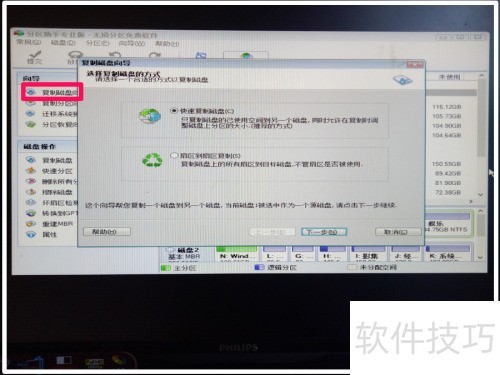
12、 点击复制磁盘向导,可将电脑中某一磁盘的文件复制到另一磁盘,按照提示步骤操作即可完成。
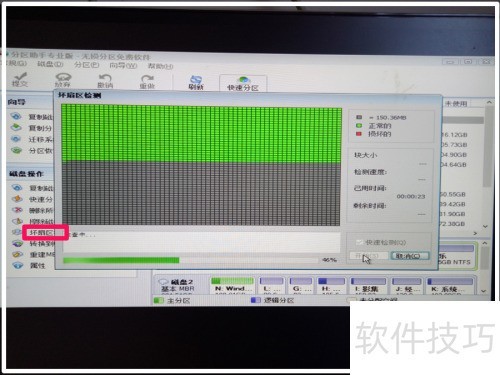
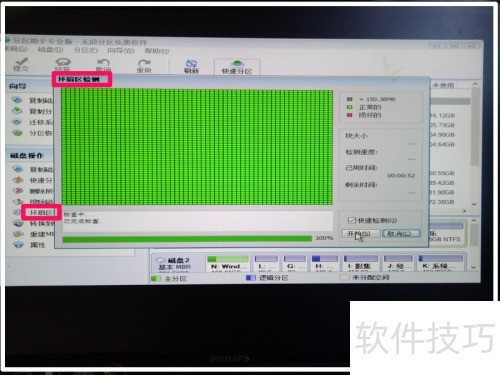
13、 点击界面左侧坏扇区检测功能,可扫描硬盘坏道,有效解决因硬盘故障导致的无法开机问题。
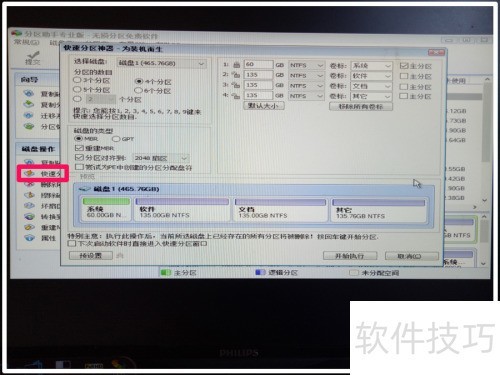
14、 点击窗口左侧快速分区功能,可对目标硬盘进行高效分区操作。
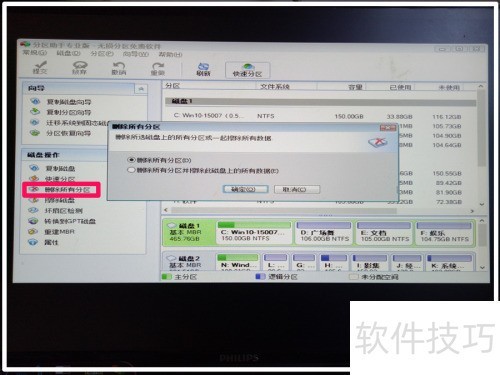
15、 点击左侧删除所有分区选项,可彻底清除硬盘上的全部分区及数据。
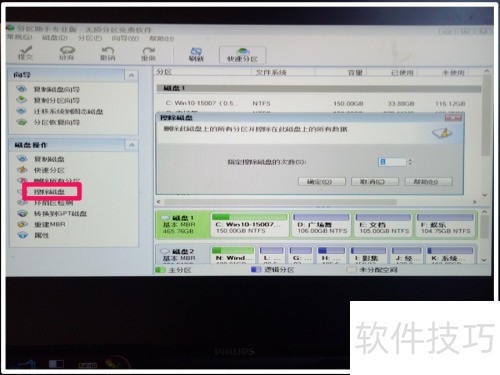
16、 点击左侧擦除磁盘可清除该磁盘所有分区及数据,操作不可逆,一旦执行数据将无法恢复,请务必谨慎操作。
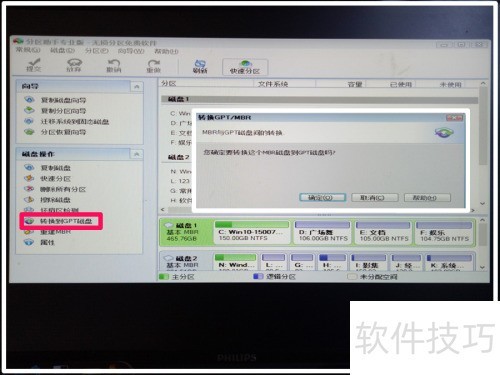
17、 磁盘格式转换功能可实现MBR与GPT格式间的相互切换。
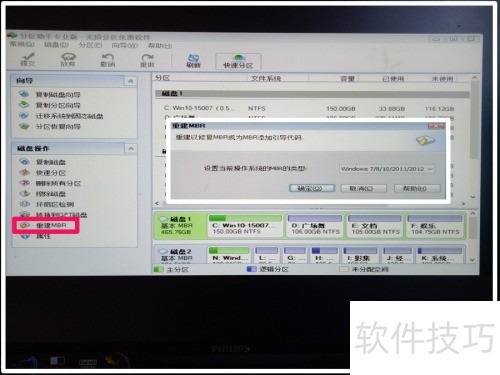
18、 点击左侧重建MBR按钮,可修复主引导记录或添加引导代码,恢复系统启动功能。
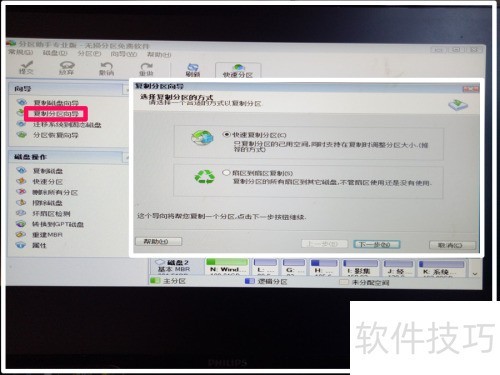
19、 点击左侧复制分区向导,可将一个硬盘中的数据完整复制到另一个硬盘。
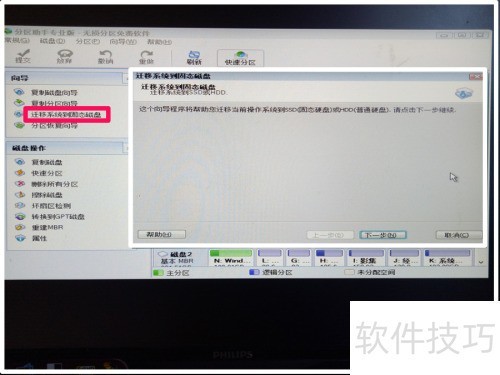
20、 若电脑已加装SSD但不愿重装系统,可通过选择界面左侧的系统迁移至固态硬盘功能,将原机械硬盘中的操作系统完整迁移至SSD,实现快速升级,无需重新安装,保留原有数据与设置,提升运行速度与使用体验。
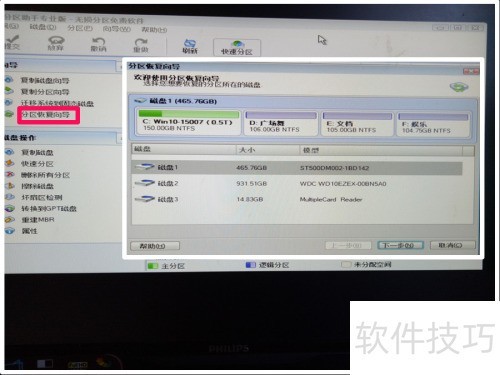
21、 若电脑分区文件被误删,可选择左侧,通过该功能尽可能恢复丢失的数据,操作简便,有助于找回误删内容。
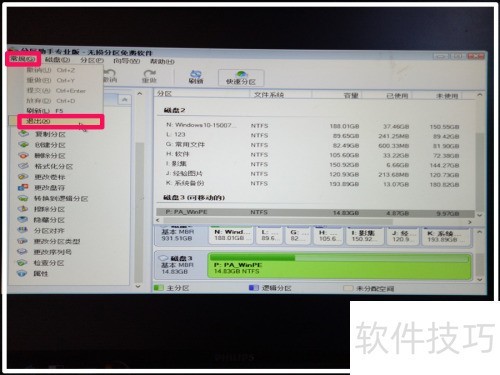
22、 操作完成后,界面未显示重启或退出按钮,可点击窗口左上角的常规选项,在下拉菜单中选择退出,即可关闭分区助手,返回Windows系统桌面。
23、 以上介绍了利用分区助手制作U盘Windows PE微系统的方法及其实际应用,内容详实,便于操作,可供广大用户参考借鉴,提升系统维护与故障处理效率。






















