
为PPT添加页眉和页脚是提升演示文稿专业性与统一性的关键步骤。许多用户在制作幻灯片时,常常忽略这一功能,或因操作不当导致设置无效,尤其是在打印讲义时页眉页脚无法正常显示。以下是详细的设置方法,帮助您准确、高效地完成PPT页眉页脚的配置。
首先,了解PPT中页眉页脚的默认状态。进入视图菜单,点击幻灯片母版,即可查看系统默认的页脚位置与样式。通常情况下,页脚位于幻灯片底部中央或右下角,包含日期、幻灯片编号及页脚文字等内容。这些元素在普通视图中不可见,需通过特定设置才能启用。
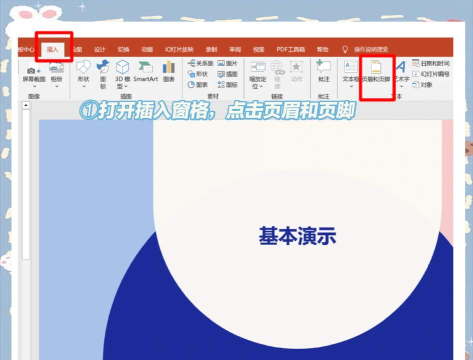
接下来进行页眉页脚的插入操作。打开任意PPT文件后,点击顶部菜单栏中的插入选项,在下拉工具栏中找到文本组,选择其中的页眉和页脚功能。此时会弹出一个设置对话框,提供多种内容设置选项,包括幻灯片、备注页和讲义三类场景。
若仅需为幻灯片添加页眉页脚,可在该对话框中切换至幻灯片标签页。勾选幻灯片编号以显示页码,同时勾选页脚,并在输入框中填写所需内容,例如公司名称、报告主题或项目编号等。此外,还可选择标题幻灯片中不显示选项,确保封面页不出现页眉页脚,保持页面简洁美观。
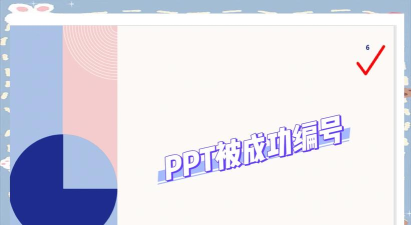
完成设置后,点击全部应用按钮,即可将所选内容批量应用于所有幻灯片;若仅点击应用,则只对当前幻灯片生效。这是控制范围的重要区别,应根据实际需求谨慎选择。
除了内容设置,字体与格式的统一同样重要。如果发现默认字体过小或颜色不协调,不能直接在普通幻灯片中修改,而必须进入幻灯片母版进行调整。具体操作为:点击视图→幻灯片母版,进入母版编辑界面。在这里可以选中页脚文本框,更改其字体、字号、颜色及对齐方式。修改完成后,点击关闭母版视图,返回正常编辑模式,此时所有幻灯片的页眉页脚样式将同步更新。
关于位置调整,也需在母版中完成。在幻灯片母版状态下,可直接用鼠标拖动页眉或页脚文本框,重新定位其在页面中的布局。这种操作能一次性影响所有幻灯片,避免逐页手动调整的繁琐,实现整体风格的一致性。
值得注意的是,当需要打印讲义或备注时,页眉页脚的设置路径有所不同。此时应再次进入插入→页眉和页脚,但需切换到备注和讲义标签页。在此界面中,勾选页眉页脚日期和页码等选项,并填入相应内容。点击全部应用后,这些信息将在讲义打印预览中显示。
然而,部分用户可能遇到即使设置了仍无法打印的问题。这通常是由于未正确配置讲义母版所致。解决方法是:点击视图→讲义母版,进入讲义模板编辑模式。在此界面中,确认已启用页眉、页脚和页码占位符,并可自由调整它们的位置与格式。完成设置后退出母版视图,此时打印预览中的讲义页面将正确呈现所需信息。
综上所述,PPT页眉页脚的设置涉及多个环节,核心在于区分普通幻灯片与讲义/备注的不同应用场景,并善用母版功能实现全局控制。只有在母版中进行字体、位置和样式的统一设定,才能确保整个演示文稿的专业性和一致性。掌握这一技巧,不仅能提升文档质量,也能在汇报、培训和打印输出中展现出更高的规范水平。






















