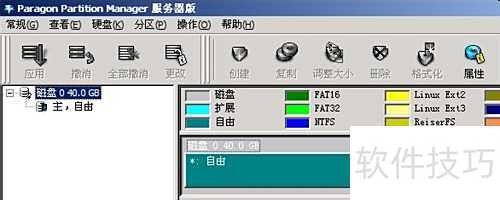
1、 启动Partition Magic后,在主界面左侧可见磁盘0标识,若系统连接多个硬盘,则依次显示为磁盘1、磁盘2等。这些代表当前计算机所识别的物理硬盘,其中磁盘0正处于未划分分区的原始状态。
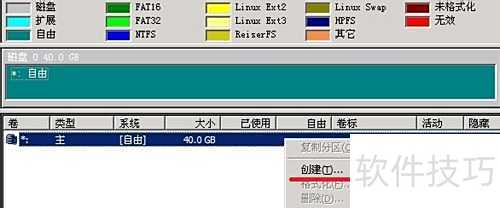
2、 右键点击磁盘,在弹出菜单中选择创建选项。
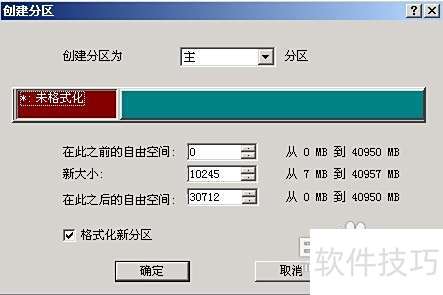
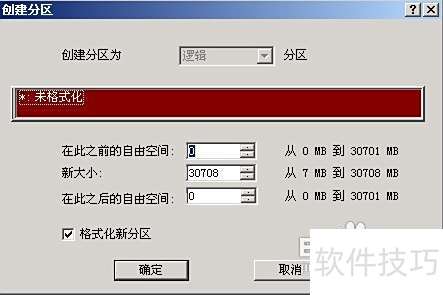
3、 首先创建主分区,在新大小栏输入C盘所需容量,勾选格式化新分区,然后点击确定完成设置。
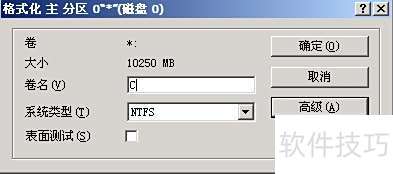
4、 随后Partition Magic将弹出格式化设置界面,卷标可随意填写,文件系统类型推荐选择NTFS。若硬盘质量良好,建议不要勾选表面测试,因其耗时较长。确认设置无误后,点击确定即可开始操作。整个过程简单直观,适合常规磁盘管理需求。
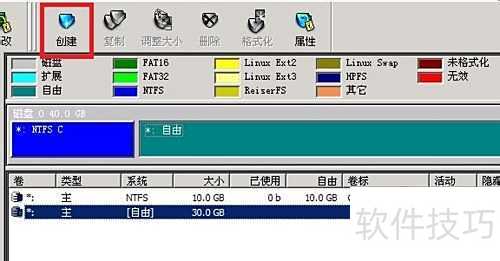
5、 接下来需划分扩展分区,选中剩余空间,点击界面顶部工具栏中的创建按钮即可。
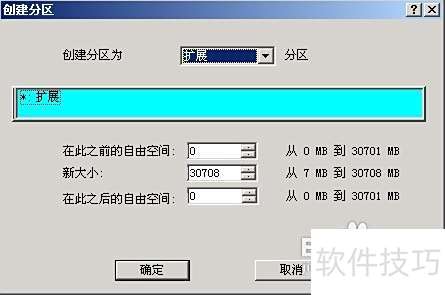
6、 选择创建扩展分区,大小保持默认,即剩余空间,无需修改,最后点击确定即可完成操作。
7、 与步骤2相同,选择逻辑分区后,点击主界面上方功能栏中的创建按钮。
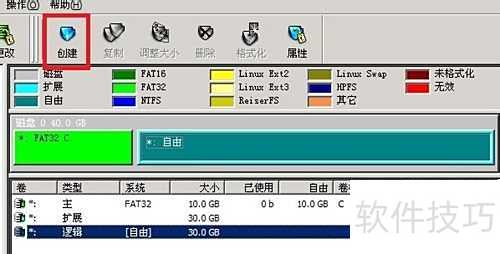
8、 若仅划分一个逻辑分区,保持默认设置,直接点击确定即可。
9、 最后需提交所有未执行的操作,提交按钮位于主界面左上角的更改选项中。
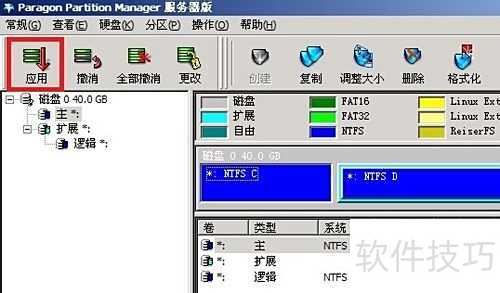
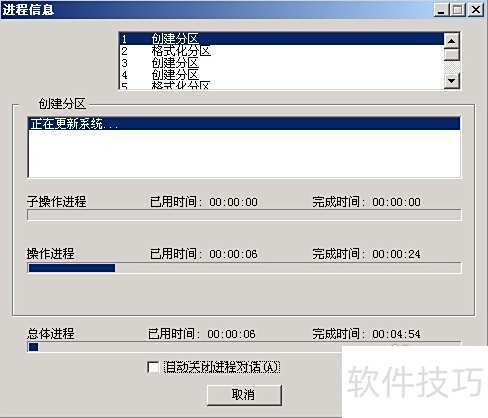
10、 Partition Magic将开始执行先前设置的操作,待操作完成后重启电脑,新的分区设置即可生效。