Unity3D虽支持Blender格式模型,但对FBX格式的兼容性更佳。以下总结了在Blender中导出FBX模型后,将其导入Unity3D过程中常见问题及处理经验,供参考与优化工作流程。
1、 Blender导出的FBX模型在导入Unity3D时,常因坐标系不一致导致显示异常,需调整轴向对齐以确保正确呈现。
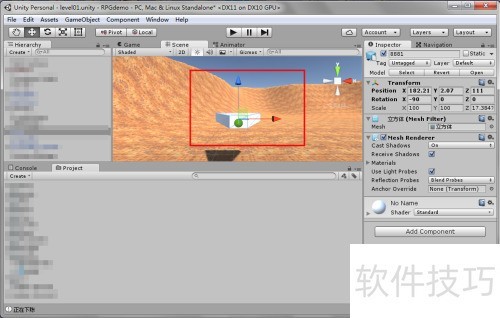
2、 若直接旋转模型坐标以与Unity3D统一,会导致模型的前后左右方向改变,给开发带来极大不便。
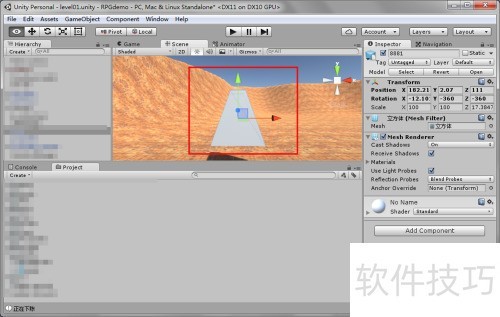
3、 这是因为在Blender中处理模型时未采用统一的视图设置。只需将Blender的视图切换为与Unity一致的后视图(Back),即可保持视角同步,避免显示偏差,提升模型在两个软件间协作的准确性与效率。
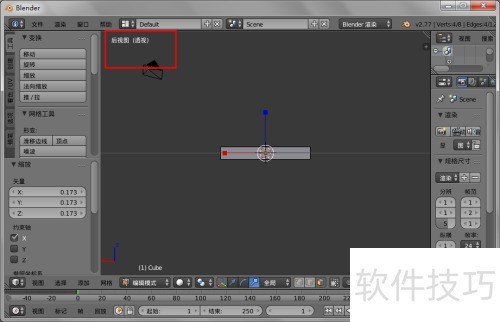
4、 将模型旋转至对应前后位置。
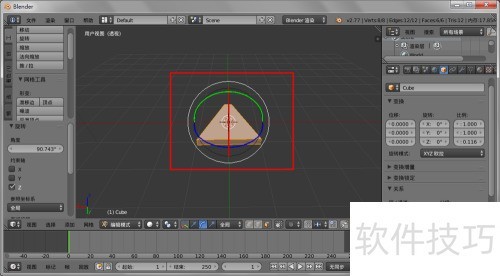
5、 最后记得在物体模式下将坐标中心与模型中心对齐,具体操作可参考相关说明。
6、 将Blender坐标原点移回物体中心
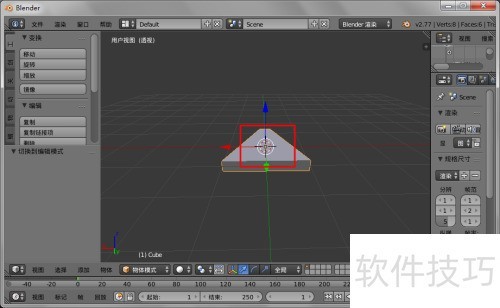
7、 可直接导出FBX模型,再导入Unity3D,检查模型坐标是否与Unity3D坐标系统一致,同时确认模型朝向是否正确无误。
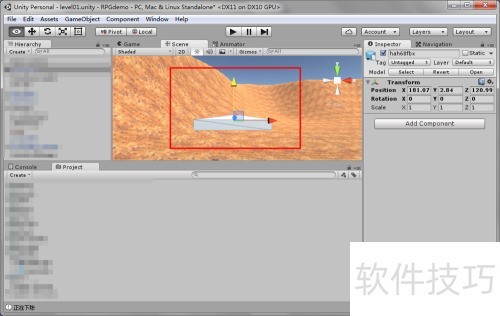
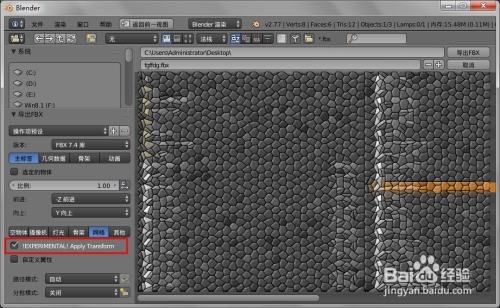
8、 导出模型为FBX格式时,可直接在导出设置中调整坐标系,选择文件→导出→FBX即可完成转换。
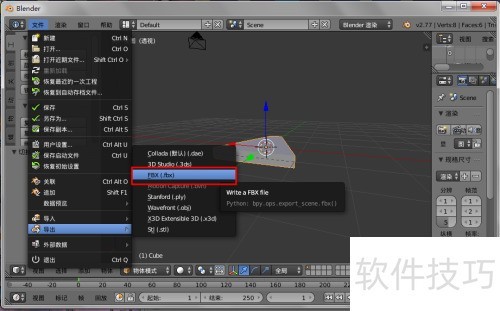
9、 可根据个人习惯调整前进与向上的键位设置,例如将前进由默认的-Z改为Z,其他方向亦可自行定义,以适应操作需求。
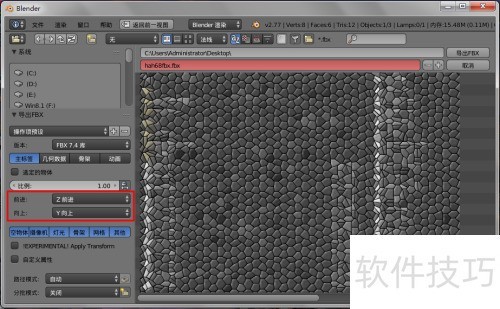
10、 可直接勾选!EXPERIMENTAL!Apply....进行导出,但通常不建议这样做。推荐先切换至后视图并调整模型角度后再导出。此方法仅在仅需导出网格时偶尔使用,操作简便但控制精度较低,适用于特定情况下的快速处理,常规流程仍建议采用标准步骤完成。