FastCopy常被用于高效复制文件,因其体积小巧、运行快速、安全稳定且完全免费,广受用户青睐。除了复制,它还支持文件夹同步、目录对比等实用功能。本文将重点介绍其批量删除功能,操作简便,贴近日常需求,能有效提升文件管理效率,是处理大量文件时的得力工具。
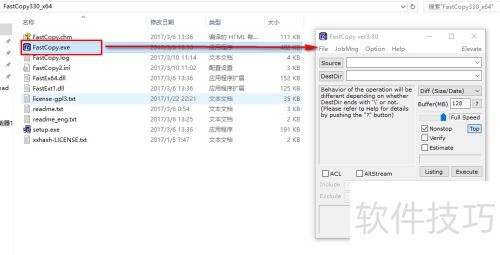
1、 我下载的是他前几天刚更新的3.30版本。该软件仍支持直接运行或安装至系统,我选择双击FastCopy.exe直接启动程序,无需安装即可使用全部功能,操作简便,运行流畅。
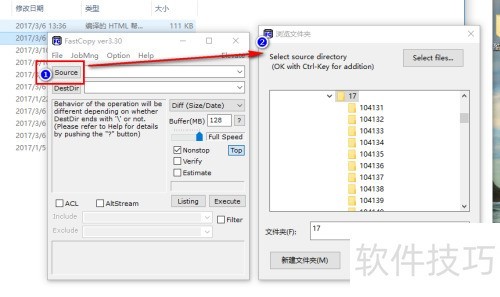
2、 运行程序后,点击按钮,选择要删除的目录,系统将弹出目录选择对话框。
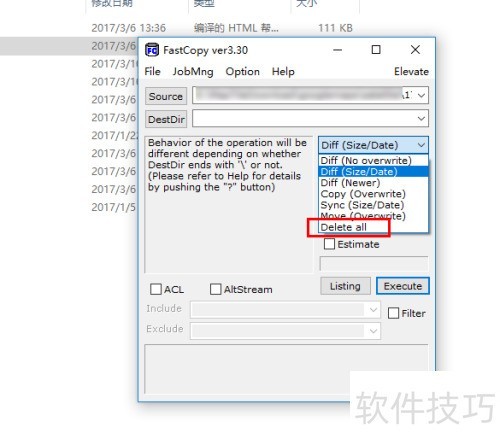
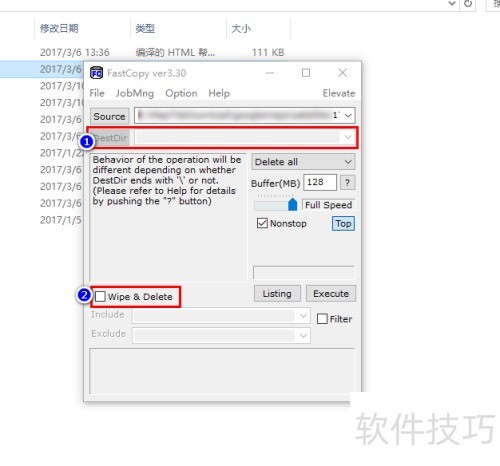
3、 选择后,在右侧下拉菜单中选取所需操作,多种模式可供选择,我们选用最下方的,即删除模式。
4、 切换至删除模式后,上方的输入框将变为不可编辑状态,表明当前操作无需指定目标路径,该功能仅在其他模式下生效。同时,在界面下方会新增一个勾选选项。若启用此功能,程序会在执行删除前,先用随机数据对文件内容进行多次覆盖,从而极大降低数据被恢复的可能性,有效提升删除的安全性。这种方式适用于对隐私保护要求较高的场景。但由于涉及多次数据写入操作,整体删除过程所需时间将明显延长,处理大文件或大量文件时尤为明显。用户可根据实际安全需求决定是否启用该选项。
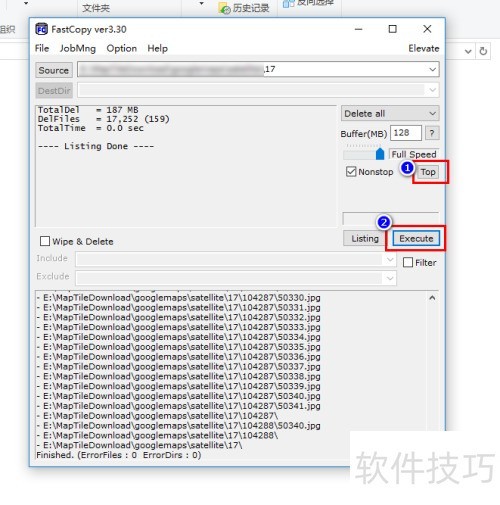
5、 准备工作完成后,点击右侧的按钮,系统会扫描待处理的文件。下方信息框将显示部分文件内容,而上方摘要框则会统计待删除文件的总大小和数量等信息,便于用户确认操作范围和预估清理效果。
6、 在旁边有两个按钮,确认无误后点击即可执行操作。其上方设有按钮,点击后可将FastCopy窗口置顶,确保不被其他窗口遮挡,便于操作时查看。
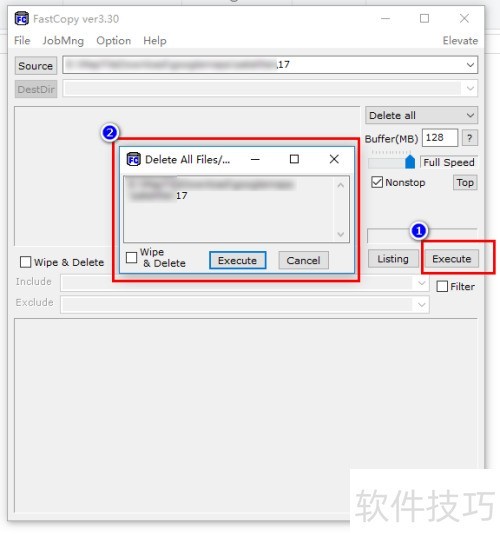
7、 确认无误后,点击按钮(位置1)启动删除操作。系统将弹出最终确认对话框,进一步避免误操作的可能。仔细核对对话框中显示的目录是否为需删除的目标目录,确认无误后再次点击,程序即开始执行文件删除流程,整个过程设计严谨,确保操作安全。
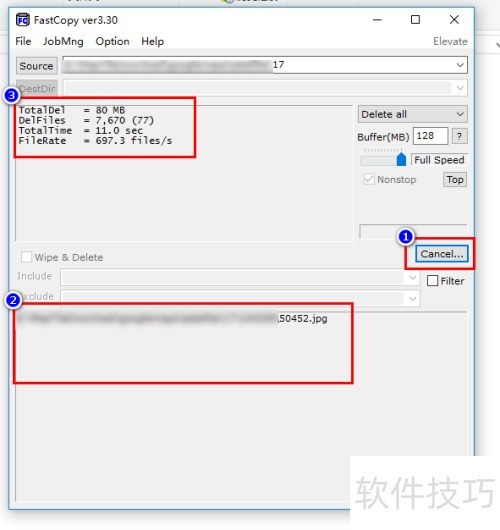
8、 删除操作正在进行中,界面顶部的摘要区域实时显示当前任务的统计信息,包括TotalDel——已删除文件的总体积,DelFiles——已清除的文件数量与文件夹数量(示例中为7670个文件及77个文件夹),TotalTime——累计耗时,以及FileRate——文件删除速率(图中显示约为每秒697个文件)。在界面标号1的位置设有按钮,可随时中止删除进程。下方的信息提示区则动态展示当前正在处理的具体目录路径,若该目录内包含大量文件,路径信息的更新可能会略有延迟。整个删除过程中,用户可通过上述区域全面掌握操作进度。当所有指定内容删除完毕后,系统会在信息框内显示finished提示,同时在界面底部的任务执行区域也会同步更新完成状态,表明本次删除任务已顺利结束。
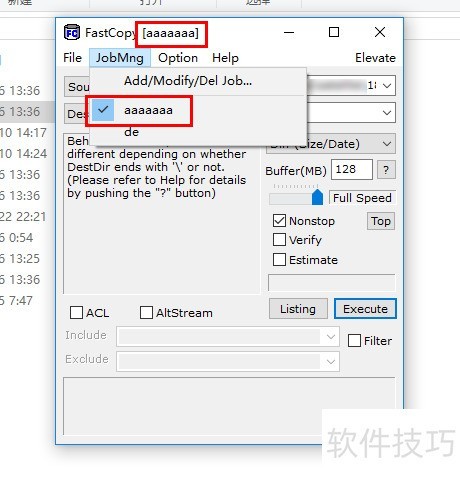
9、 针对需反复在同一位置执行删除操作的用户需求,软件支持以任务形式进行处理。用户只需首次完成各项参数设置,之后便可直接调用已保存的任务,免去重复配置的步骤。使用该功能前,需先完整设定所有操作选项。设置完成后,进入顶部菜单中的(位置1),点击其下方的即可创建、修改或删除任务,实现高效便捷的批量管理操作。
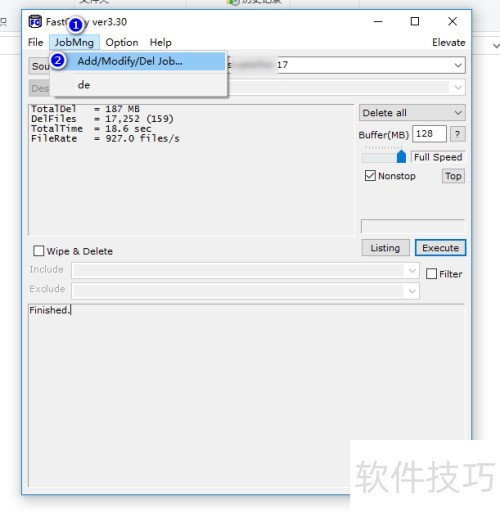
10、 点击后会弹出设置窗口,需在两处输入,随后点击完成操作。若需删除已有任务,可在下拉菜单中选择对应任务,再点击下方的按钮进行移除。该对话框内置一个调用Windows任务计划的快捷按钮,仅为方便用户访问系统功能,软件本身不会对任务计划执行任何修改或管理操作。
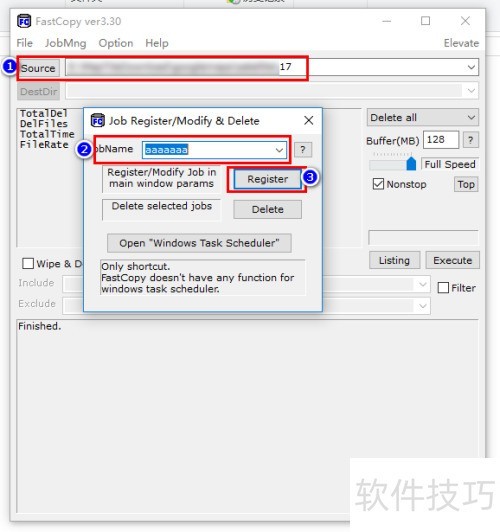
11、 后的任务将出现在菜单中,选择并设置任务后,软件标题栏会显示对应任务名称。