提到Total Commander,许多人并不陌生。它是一款功能强大的文件管理工具,可完全取代系统自带的资源管理器。软件支持丰富的快捷键操作,显著提升工作效率。用户还能根据个人喜好自定义界面布局,灵活调整视觉风格。此外,通过安装各类扩展插件,可为其增添多种实用功能模块,进一步拓展使用场景,满足多样化需求,让文件管理更加高效便捷。
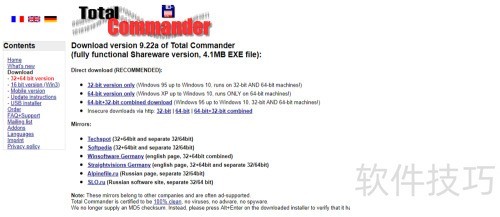
1、 访问官网后下载Total Commander软件,提供32位与64位两种版本,可根据实际需求选择适合的版本进行下载安装,确保系统兼容性和使用稳定性。
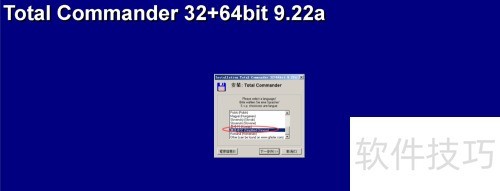
2、 双击运行下载的Total Commander安装程序,首先选择简体中文作为安装语言。随后按照安装向导提示,设置安装盘符与目录路径,并根据需要决定是否安装多语言支持,逐步完成安装流程。
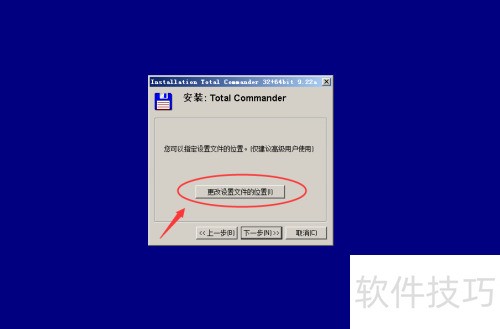
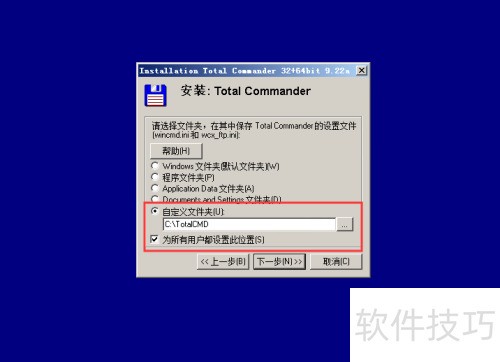
3、 出现当前界面时,可调整配置文件的存储路径,此功能建议具备一定操作经验的用户使用。建议及时修改配置文件位置,以便后续将Total Commander打造成便携式文件管理工具。请在本界面中点击更改设置文件的位置进行操作。
4、 为方便日后构建便携式Total Commander,建议将其配置文件wincmd.ini和wcx_ftp.ini存放于程序安装目录下,例如:C:TotalCmd。这样可确保所有设置随程序一同携带,便于在不同设备间迁移与使用,提升操作的灵活性与一致性,实现真正的即插即用便携体验。
5、 在中输入c: otalcmd,可按上述设置自行指定安装文件的存储位置。
6、 按照提示逐步完成软件安装。
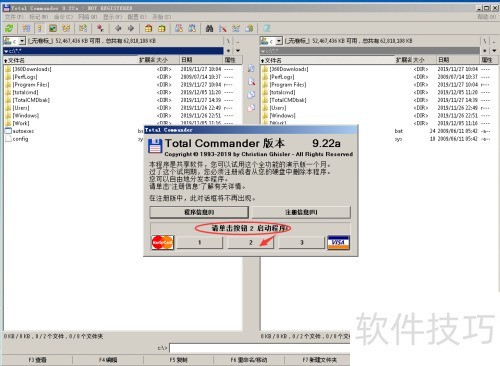
7、 安装完成后,双击桌面上的Total Commander图标即可启动程序。由于当前安装的是未注册版本,启动时会弹出提示界面。根据界面上显示的数字提示,点击相应数字的按钮,便可继续进入软件主界面开始使用各项功能,操作简单直观,便于快速上手。
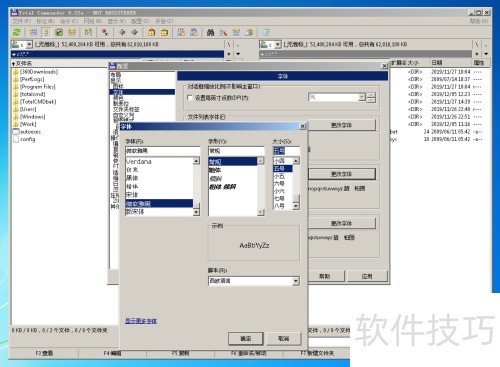
8、 初次使用Total Commander时需进行界面设置。可自定义布局,选择是否显示驱动器按钮,调整图标样式、字体大小及颜色等。根据个人习惯对各项参数进行详细配置,使操作界面更符合使用需求,提升文件管理效率,带来更便捷的使用体验。
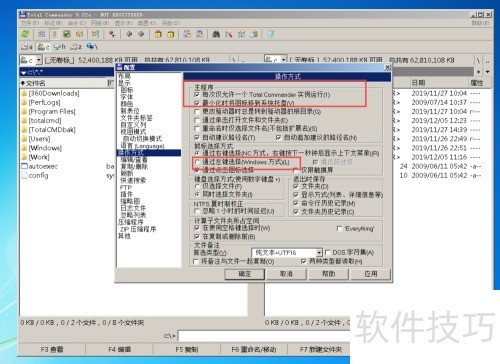
9、 操作方式可根据实际需求在配置中灵活设置。
10、 若习惯只运行一个Total Commander实例,可勾选每次仅允许一个Total Commander实例运行选项。通常情况下,单个实例已完全满足使用需求,因其支持标签页功能,通过标签可同时管理多个目录窗口,如同打开多个独立窗口一般,操作便捷高效,无需启动多个程序进程,既节省系统资源,又提升工作效率,是多数用户的理想选择。
11、 勾选此项,最小化时图标将移至系统托盘。
12、 对于习惯DOS时代NC管理器的用户而言,右键选择更符合原有操作习惯;若不适应NC的操作模式,可选择左键选择,即类似Windows系统的操作方式,更加直观便捷,便于快速上手。
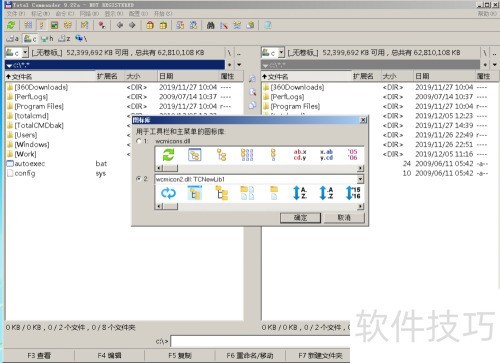
13、 接下来可自定义工具栏与主菜单的图标库,可根据个人审美偏好进行选择。若拥有更符合审美的图标资源,后续亦可在Total Commander中自行更换设置,灵活适配个性化需求。
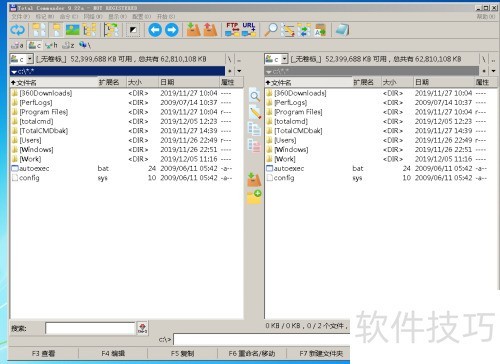
14、 配置完成后,即可进入Total Commander操作界面,轻松体验其丰富的文件管理功能,高效处理各类文件操作,提升使用效率。
15、 将Total Commander安装目录复制到U盘或移动硬盘,即可实现绿色便携版。进入totalcmd文件夹后,运行相应命令即可启动程序,无需安装,方便在不同设备上随时使用,操作简单,便于携带和管理文件。
16、 因此,安装时需将配置文件路径设为totalcmd目录。
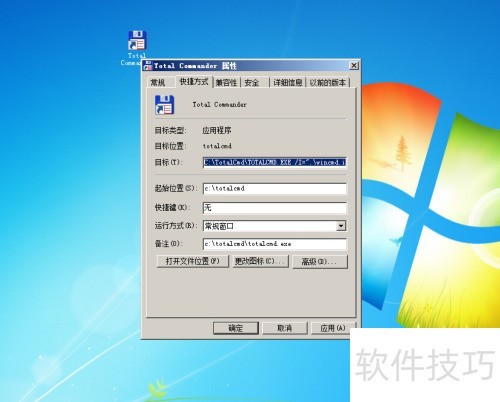
17、 可创建快捷方式,目标路径设为:C:TotalCmdTOTALCMD.EXE /I=.wincmd.ini /F=.wcx_ftp.ini,具体路径需根据实际安装的Total Commander目录进行调整,确保指向正确的位置,以便程序正常读取配置文件并运行。