
你是不是也遇到过,家里来了客人,想连WiFi,却忘了密码,或者,新买了手机,需要重新连接,但密码怎么也想不起来,这时候,别着急,其实,找回无线密码,方法很简单,今天,就和大家聊聊,几种常用的查看方式。
先看路由器背面标签,很多路由器,出厂时都贴了标签,上面有默认的,无线网络名称和密码,你可以先找找看,如果没改过,直接就能用,不过,大多数人,为了安全,都会改密码,所以,这个方法,可能不太管用。
登录路由器管理页面,这个方法最靠谱,用手机或电脑,连接上这个WiFi,然后,打开浏览器,在地址栏里,输入路由器的管理地址,通常是,192.168.1.1,或者,192.168.0.1,接着,输入用户名和密码,登录进去后,找到无线设置,或者WiFi设置,就能看到密码了,如果,你忘了登录密码,可以试试,路由器背面的默认账号,或者,把路由器重置一下。
通过已连接的电脑查看,如果你有电脑,已经连上了WiFi,在Windows系统里,可以这样操作,打开网络和共享中心,点击无线网络连接,选择无线属性,再点安全选项卡,勾选显示字符,密码就出来了,在Mac电脑上,打开钥匙串访问,搜索你的WiFi名称,双击后,勾选显示密码,输入电脑密码,也能看到。
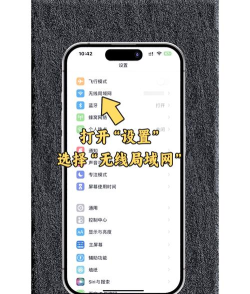
使用手机APP辅助,有些路由器,有配套的手机APP,比如,小米路由器,华为智慧生活,下载后,登录你的账号,在APP里,管理你的路由器,找到WiFi设置,通常也能,直接查看或修改密码,这个方法,对不熟悉电脑的人,特别友好。

查看无线密码,并不复杂,关键是要,找到正确的方法,从路由器标签,到管理后台,再到已连接的设备,总有一种,适合你的情况,下次再忘记,就不用发愁了。






















