
你是不是也遇到过,截图时,窗口内容太显眼,不想让别人看到,其实,微信截图,可以隐藏窗口,很简单,今天,我就来分享一下,具体怎么操作。
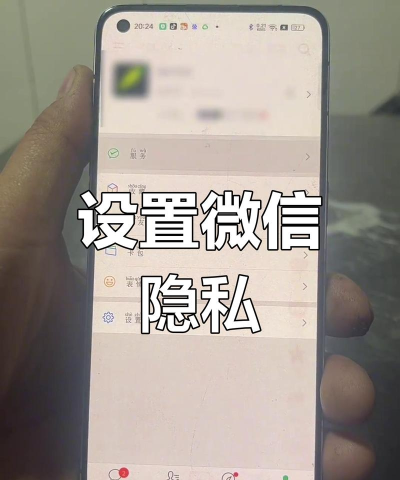
打开微信,找到聊天窗口,然后,按下截图快捷键,通常是,Alt加A,或者,Ctrl加Alt加A,接着,你会看到,屏幕变暗了,鼠标也变成了,一个十字形状,这时候,别急着框选,先看看,右下角工具栏,那里有个,小图标,看起来像,一个窗口,上面有叉,点击它,当前窗口,就会立刻隐藏,只剩下,其他背景,这样截图,就安全多了。
不过,这个方法,只适用于,隐藏当前窗口,如果你需要,隐藏多个窗口,那就得,逐个操作,或者,直接最小化,所有无关窗口,然后,再截图,当然,你也可以,先截图,再后期处理,用马赛克,遮盖敏感信息,但那样,比较麻烦,而且,容易留下痕迹,所以,直接隐藏,更省事。
接下来,我们看看,具体步骤,第一步,确认快捷键,不同电脑,可能不一样,你可以,在微信设置里,查看一下,截图热键,第二步,按下热键,进入截图模式,第三步,点击隐藏窗口按钮,这个按钮,通常在,截图工具栏,最右边,或者,中间位置,第四步,框选需要,截取的区域,然后,保存或发送,整个过程,不到十秒,非常快捷。
然后,我们聊聊,隐藏窗口的,实际用处,比如,你在工作,需要截图汇报,但不想暴露,其他聊天内容,这时候,隐藏窗口,就很关键,或者,你在分享,屏幕内容时,有些私人信息,不方便展示,隐藏一下,就能避免尴尬,再比如,录制教程时,为了让画面,更干净整洁,也可以,先隐藏无关窗口。
当然,隐藏窗口,也有局限性,它只能隐藏,软件窗口本身,如果窗口里,有动态内容,比如视频,可能无法,完全隐藏,而且,有些全屏程序,可能不支持,这个功能,这时候,你就需要,考虑其他方法,比如,使用专业,截图软件,或者,调整窗口大小,再截图。
提醒一下,截图完成后,记得检查,是否还有,敏感信息残留,有时候,隐藏了窗口,但边缘部分,可能没处理好,所以,保存前,仔细看一眼,确保安全,另外,快捷键操作,要多练习,才能更熟练,避免关键时刻,手忙脚乱。
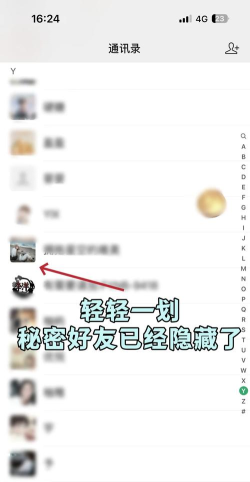
微信截图,隐藏窗口功能,很实用,能有效保护,你的隐私,操作也不难,多试几次,就能掌握,希望这些分享,对你有帮助。






















