
你是不是也好奇,微信怎么涂鸦呢,其实,这功能挺实用的,比如,你想在照片上,随手画个圈,或者,加个箭头,标注重点,都很方便,今天,我就来聊聊,具体怎么操作,还有,一些小技巧。
先看第一步,找到涂鸦入口
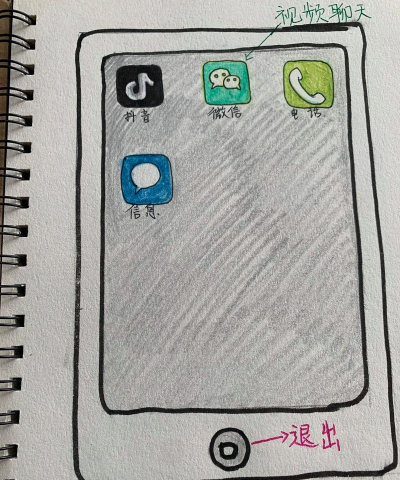
打开微信聊天窗口,点击右下角的加号,然后,选择相册,或者,直接拍照,选好图片后,别急着发送,在预览界面,你会看到,底部有一排小图标,其中,就有个画笔形状的,那个就是涂鸦功能,点一下,就能开始了。
再看第二步,开始动手涂鸦
进入涂鸦界面后,屏幕下方,会出现各种工具,最左边是画笔,你可以选粗细,还能选颜色,中间是橡皮擦,画错了,可以擦掉,右边是撤销和重做,方便你修改,选好工具,就能在图片上,自由发挥了,画线,画圈,写字,都行。
接着看第三步,保存和发送

涂鸦完成后,点击右上角的完成,图片就会,自动保存下来,然后,回到发送界面,你可以直接发送,给朋友,或者,先存到手机相册,这里有个小提醒,发送前,最好检查一下,看看涂鸦,是否清晰,位置对不对。
最后看第四步,几个实用技巧
涂鸦时,如果想画直线,可以按住屏幕,稍微停顿一下,线条就会变直,另外,颜色选择上,建议用,对比明显的,比如,深色背景,用亮色笔,这样更醒目,还有,如果涂鸦复杂,可以分步进行,多用撤销功能。
总的来说,微信涂鸦不难,多试几次,就熟练了,关键是,找到那个画笔图标,然后,大胆去画就行,无论是工作标注,还是生活趣味,这个小功能,都能帮上忙,下次发图前,不妨试试看。






















