ORCAD中调用封装元件的方法

作者:yxglyl88 时间:2025-12-18 16:55:37

随着科技的持续进步,各类电脑应用软件迅速发展,ORCAD等专业工具应运而生。在日常学习与工作中,用户常会遇到诸如如何在ORCAD中调用封装元件的问题。本文重点讲解调用封装元件的常用方法与具体操作步骤,旨在为使用者提供清晰的指引与实际帮助,提升设计效率与操作熟练度。

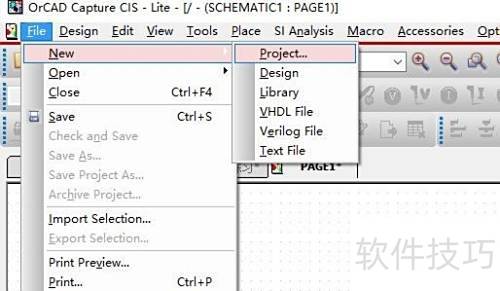
1、 启动CAD软件,通过文件菜单中的新建项目选项创建工程文件。
ORCAD中调用封装元件的方法

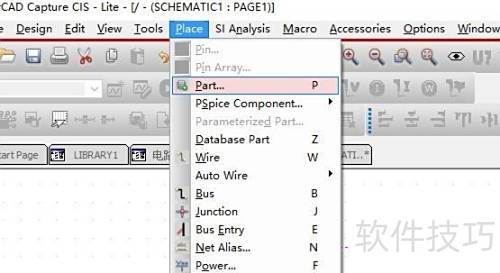
2、 在编辑栏的place中选择part,点击后右侧将弹出place part对话框。
ORCAD中调用封装元件的方法

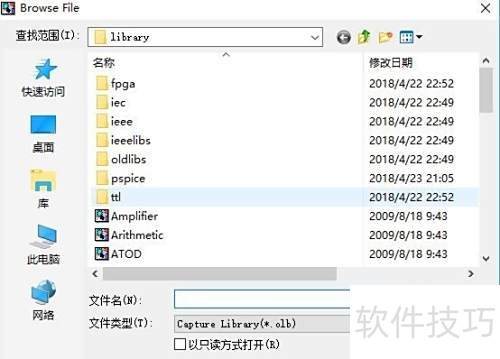
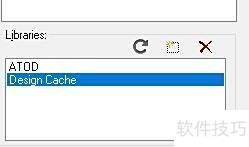
3、 单击刷新图标旁边的添加库按钮或按下Alt+A快捷键,即可弹出添加封装元件的对话框。
ORCAD中调用封装元件的方法ORCAD中调用封装元件的方法

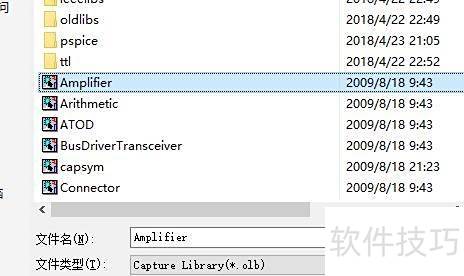
4、 根据需求选取所需元件并启动,例如本文选用放大器。

ORCAD中调用封装元件的方法

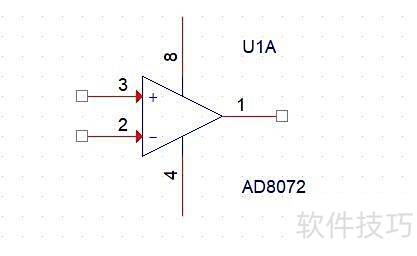
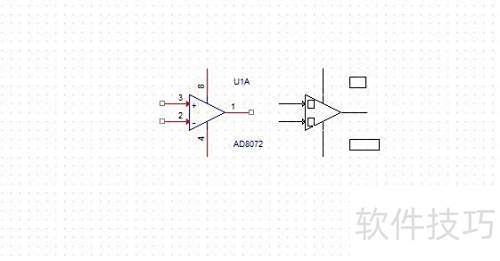
5、 在零件列表对话框中找到所需元器件,如AD8072,双击后将鼠标移至项目编辑页面的合适位置,单击左键即可完成元件放置。
ORCAD中调用封装元件的方法ORCAD中调用封装元件的方法

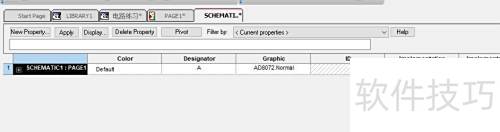
6、 双击元件即可查看其详细信息。

ORCAD中调用封装元件的方法
小编推荐
小憩最新版
小憩最新版 生活服务丨64.3MB
进货通最新手机版
进货通最新手机版 其他软件丨40.2MB
美l免费版
美l免费版 其他软件丨48.4MB
智慧兰职手机安卓版
智慧兰职手机安卓版 其他软件丨30.4MB
万盟软件2026最新
万盟软件2026最新 其他软件丨9.0MB
微信农场上线版2026
微信农场上线版2026 其他软件丨245.0MB
涂鸦板手机版
涂鸦板手机版 其他软件丨10.0MB
麦当劳免费
麦当劳免费 生活服务丨97.0MB
中考通安卓版
中考通安卓版 其他软件丨14.0MB