
Mozilla Thunderbird作为常用邮件客户端,在添加或删除账户方面积累了丰富经验。使用过程中,邮件签名功能不可或缺。与其他邮箱程序不同,Thunderbird在设置签名时并未提供直接的文本样式编辑选项,无法立即调整字体、颜色等格式,需通过其他方式实现个性化设置,下面将详细介绍具体操作方法。
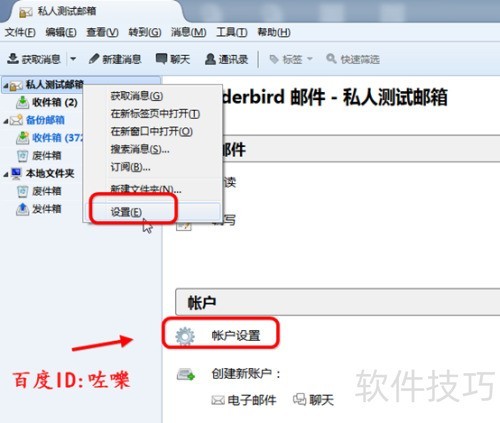
1、 选择需设置签名的邮箱账号,右键点击或进入账户菜单中的账户设置进行配置。
2、 纯文本签名
3、 在账号设置中,红色区域为签名设置,输入文字即可生成纯文本签名。
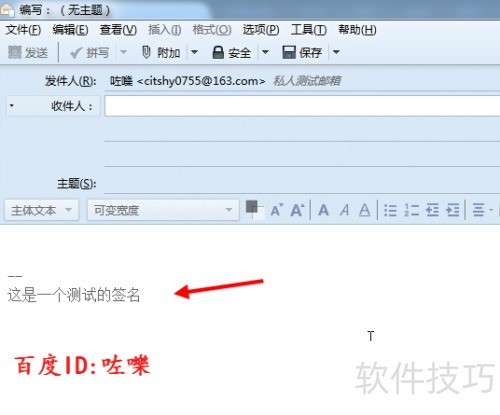
4、 确认后点击新建消息,按图示操作即可设置为纯文本签名,字体样式默认且不可更改。
5、 HTML签名样式
6、 纯文本格式常无法满足邮件签名需求,因此建议使用HTML签名。只需勾选使用HTML签名选项,并按实际需要设置相应的HTML代码即可实现个性化签名效果。
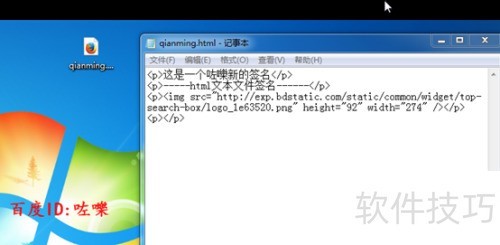
7、 若不熟悉HTML格式,可先在其他客户端或文本编辑器中保存为HTML文件,再打开查看并复制相应代码即可。
8、 测试HTML签名功能
9、 保存后请留意,插入的图片需为公网可访问的在线链接,若使用本地图片,对方将无法正常查看。
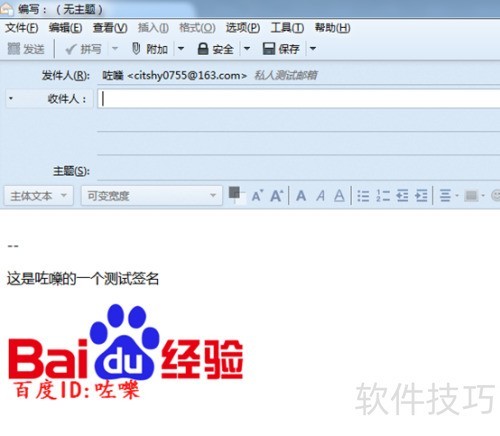
10、 添加文件签名格式
11、 若需使用本地图片作为签名,可直接选择本地文件签名选项,将图片上传并设置为签名内容。所示,也可创建HTML格式的签名,并将其保存为HTML文件以便后续使用。
12、 上传签名附加文件
13、 选择已设定的签名文件(图片或HTML文件),三者中仅可选其一。
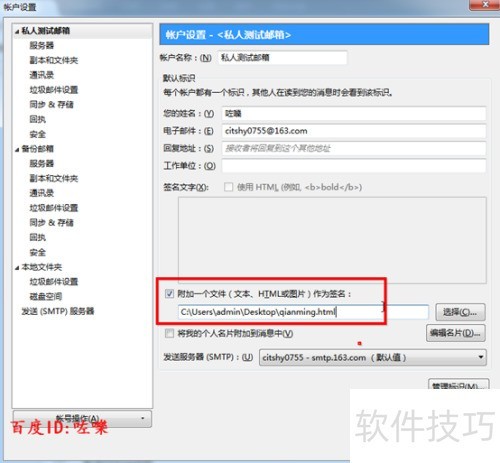
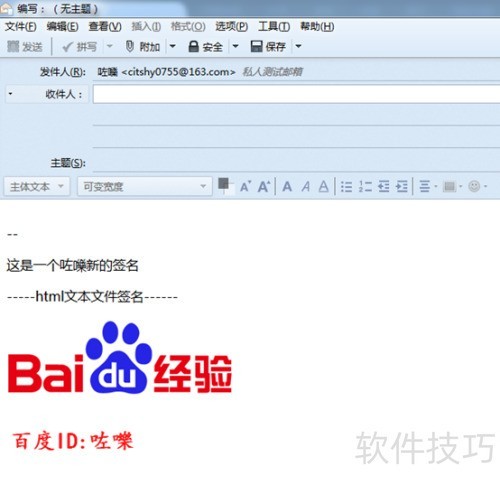
14、 设置完成后,新建邮件即可查看效果,若文件格式有误,内容可能显示为空。
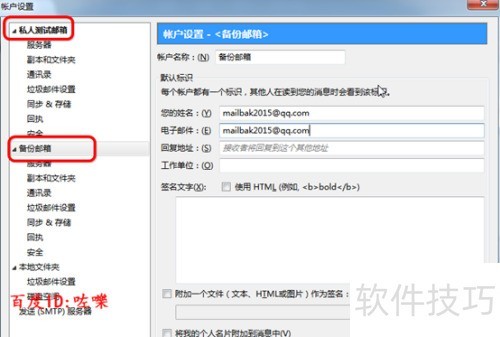
15、 多账号签名配置
16、 不同账号的签名无法与其他客户端通用。
17、 其他备注
18、 若嫌签名设置繁琐,可选择不设,发送邮件时直接在文本编辑器中手动添加内容即可,注意图片仅支持在线链接形式。






















