
在日常处理图片时,常需为图片添加文字。本文将介绍如何利用Paint.Net软件,通过简单步骤在图片上插入文字内容,帮助用户轻松完成图文编辑操作。
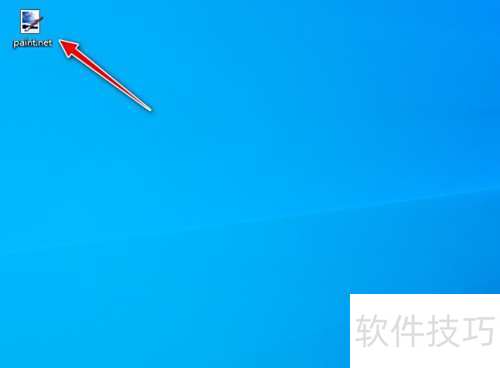
1、 启动电脑中已安装的Paint.Net图像处理软件。
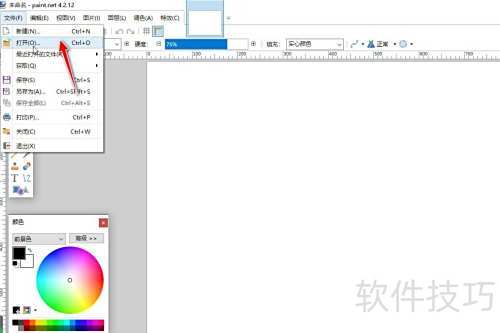
2、 进入软件主界面后,点击文件菜单中的打开选项。
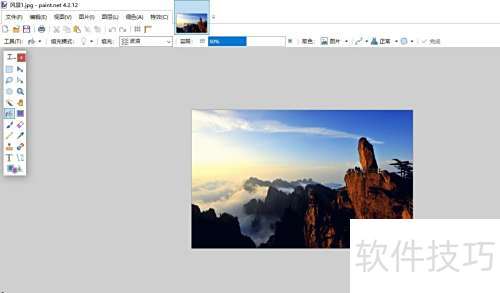
3、 选择本地电脑中的图片文件打开。
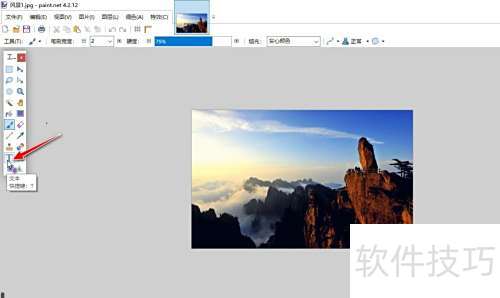
4、 点击左侧工具栏中的T形文本图标按钮。
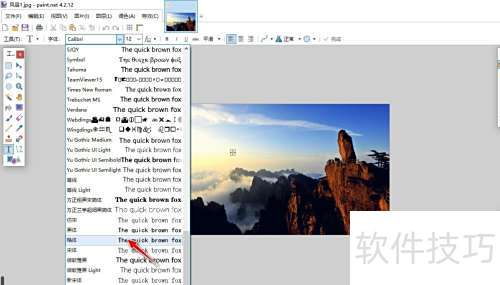
5、 点击工具栏的字体选项,选择如楷体等样式即可。
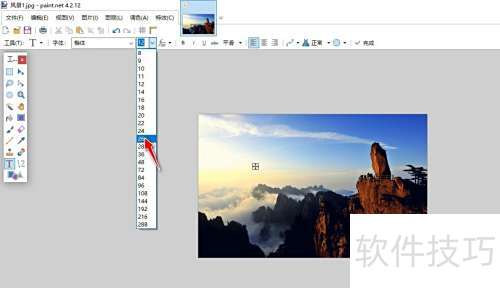
6、 可调整字体大小,并选择是否启用粗体、斜体等显示效果。
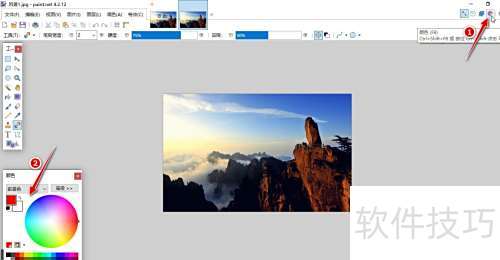
7、 点击右上角颜色图标,打开设置对话框,选择并设置前景色为红色。
8、 在图片中添加所需文字后,通过文件菜单选择另存为,将编辑好的图片保存到计算机中。
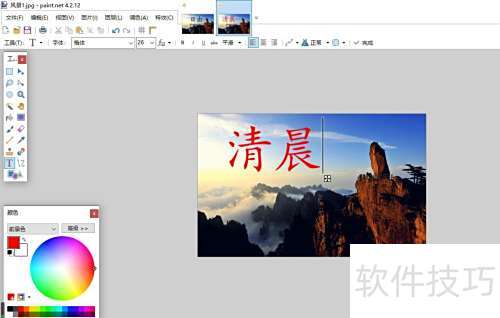
9、 预览添加文字后的图片效果。

10、 启动电脑中已安装的Paint.Net图像处理软件。
11、 进入软件主界面后,点击文件菜单,选择打开选项。
12、 从电脑本地选择并打开一张图片。
13、 点击左侧工具栏中带有T标志的文本图标按钮。
14、 点击工具栏的字体选项,选择如楷体等样式。
15、 可自定义字体大小,并选择是否启用粗体、斜体等显示效果。
16、 点击右上角颜色图标,弹出设置窗口后,选择并设定前景色为红色。
17、 在图片中添加所需文字后,点击文件菜单中的另存为,将编辑好的图片保存到电脑。
18、 预览添加文字后的图片效果。






















