
你是不是也遇到过,想截个图,却不知道按哪里,三星手机型号多,按键组合不一样,确实容易让人迷糊,别急,今天就来聊聊,三星手机截屏,到底怎么操作最方便。
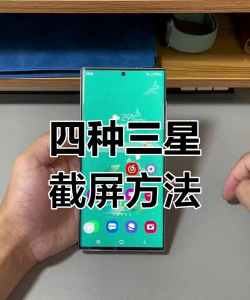
其实方法很简单,最常用的,就是按键组合,同时按住,电源键和音量减键,听到咔嚓一声,屏幕一闪,截图就完成了,这个方法,几乎通用,无论新老机型,基本都支持,非常可靠。
不过,有些全面屏手机,按键位置变了,或者你手小,同时按两个键不方便,那就可以试试,手势截屏,打开设置,找到高级功能,然后进入动作与手势,开启手掌滑动截屏,下次想截图时,用手掌侧面,贴着屏幕,从左到右,或者从右到左,快速滑过,也能成功截屏。
当然,如果你嫌麻烦,还可以用快捷面板,从屏幕顶部下滑,打开通知栏,找到截取屏幕,这个图标,点一下就行,特别方便,尤其是一只手操作时,这个方法最快,不过要注意,有些旧版本系统,可能需要编辑快捷面板,才能把它加进去。
除了这些基础操作,三星手机,还有一些隐藏技巧,比如滚动截屏,当你需要截取,长网页或聊天记录时,用按键或手势截屏后,图片下方,会有一个小菜单,点一下滚动截屏,屏幕就会自动往下滚动,把后面的内容,也一起截下来,最终生成一张长图。
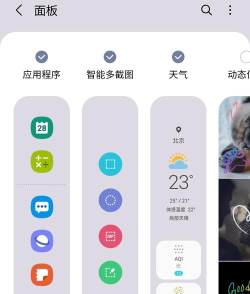
再比如,智能多截图,截屏后先别动,图片会悬浮在角落,点一下它,就能进入编辑模式,你可以直接裁剪,或者添加涂鸦,甚至把它做成GIF动图,分享起来,更有趣。
最后要提醒的是,不同系统版本,界面可能略有不同,但核心功能,基本都在,如果找不到,多用用手机的搜索功能,在设置里,直接搜截屏,相关选项,都会跳出来,多试几次,你就能找到,最适合自己的方法。
其实截屏这件事,关键是多用,习惯了就顺手,无论是分享信息,还是保存资料,掌握这个小技巧,都能让手机,用起来更顺手,希望今天的分享,能帮到你。






















