日常使用中,若需在电脑上运行安卓系统,可借助已安装的VMware或VirtualBox等虚拟机软件,通过安装Android x86系统实现安卓环境的模拟。该方法能在PC上完整运行安卓操作系统,便于测试或体验移动应用。本文以VMware为例,介绍Android x86虚拟机的安装过程,操作简便,兼容性良好,适合大多数用户在桌面环境中搭建安卓运行平台。
1、 访问指定网站下载所需的虚拟机文件,网站提供VMware和VirtualBox两种格式,用户可根据实际需求选择对应类型。同时,下载时可自行选取32位或64位版本,确保与自身系统兼容,方便快捷地完成虚拟机环境的搭建与使用。
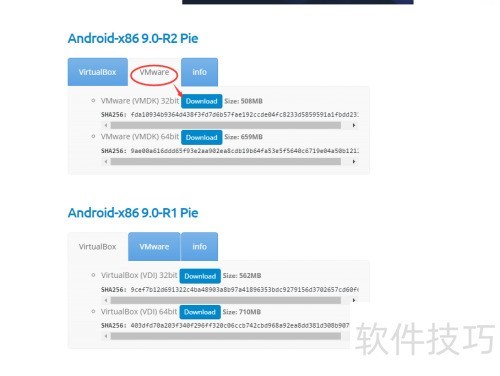
2、 下载的文件为7Z压缩包,可解压至指定文件夹。该文件为VMware虚拟机所支持的格式,适用于相关虚拟环境的创建与使用。
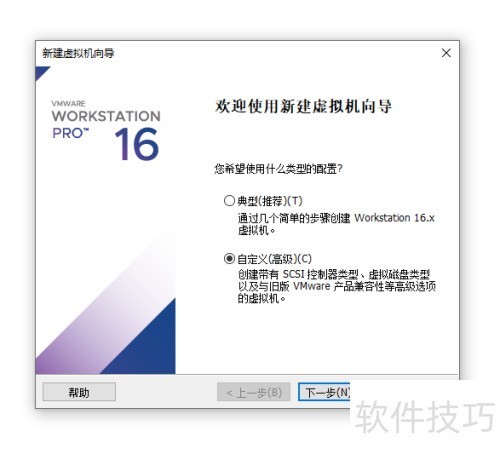
3、 完成下载与解压后,启动虚拟机创建流程。在创建向导中选择自定义模式,按照提示逐步操作,依次点击下一步,直至完成Android x86虚拟机的配置与建立,确保每一步设置符合系统要求,为后续安装做好准备。
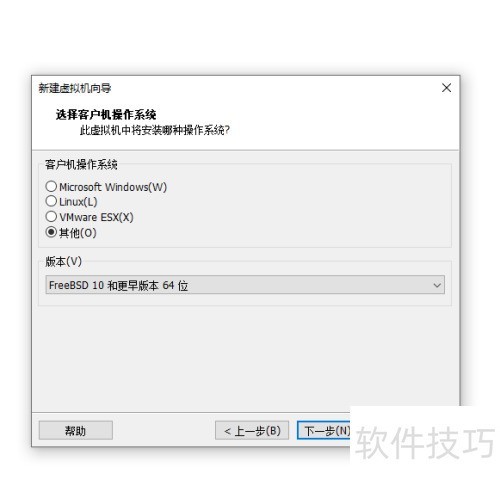
4、 选择客户机操作系统时,选其他类别,并在版本中指定为freebsd。
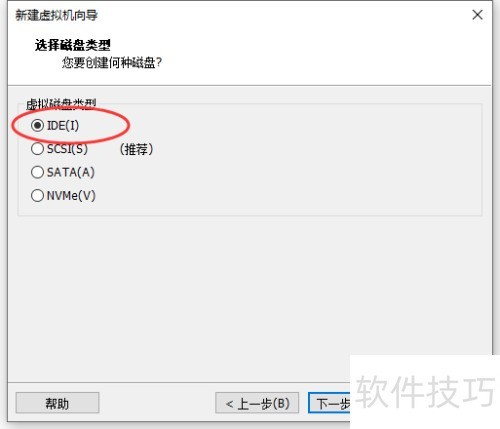
5、 建议在硬盘类型选择时优先使用IDE模式,避免采用默认的SCSI模式,以防止运行Android x86虚拟机时出现错误提示,确保系统稳定运行。
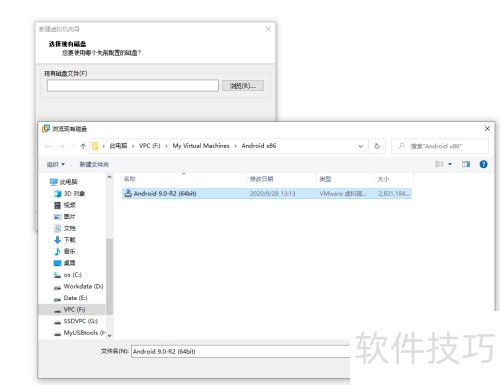
6、 接下来设置虚拟机硬盘时,由于已下载VMware格式的硬盘文件,无需创建新磁盘,应选择使用现有磁盘,然后浏览并选中之前下载的VMware虚拟机硬盘文件即可完成配置。
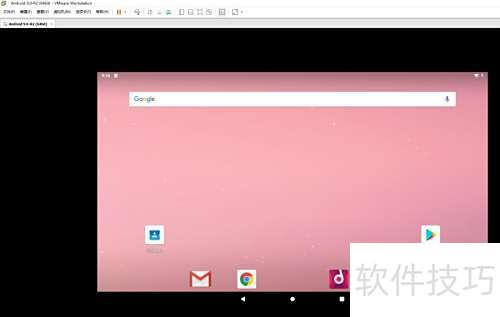
7、 完成上述步骤后,即可启动安卓虚拟机,进入熟悉的安卓系统界面,一个类似安卓平板的界面将完整展现在虚拟机中,方便用户进行各项操作与体验。
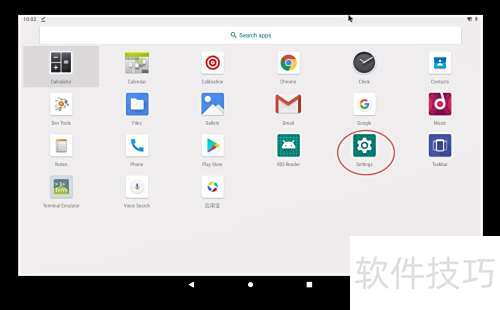
8、 就像操作平板电脑那样,通过下方的设置功能来调整语言选项。
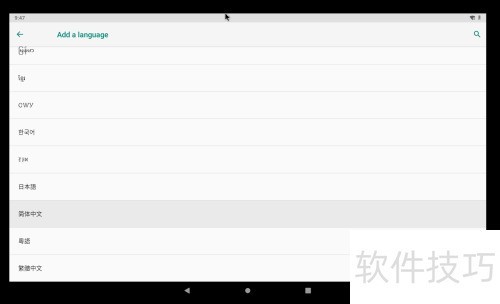
9、 在语言设置中添加简体中文选项。
10、 由于网络限制,原生谷歌商店无法正常连接。可通过Google浏览器下载第三方软件管理应用,实现应用的获取与安装,操作便捷且兼容性强。
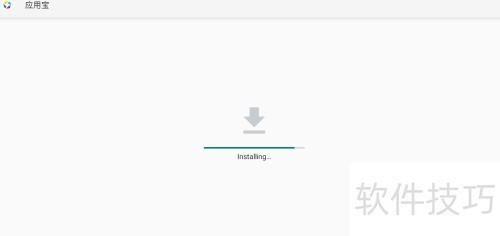
11、 可通过第三方软件下载并安装安卓应用进行试用体验。