
你是不是也遇到过,想打开调试模式,却不知道从哪里下手,其实,这个问题很常见,很多人都会卡在这里,别着急,今天我们就来聊聊,调试模式到底怎么打开,以及你可能遇到的那些小麻烦。
先看调试模式的基本入口
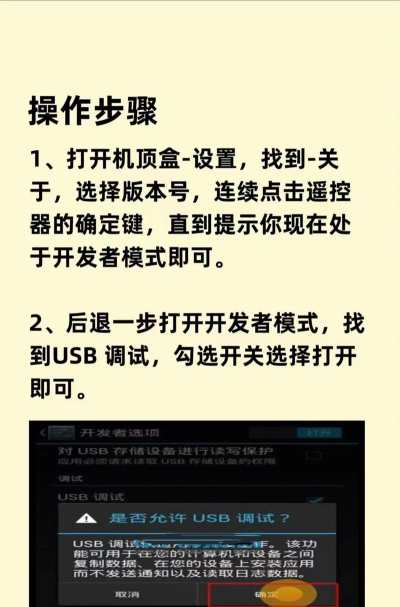
调试模式通常藏在设置里,你需要先找到设置选项,然后进入系统设置,接着找到开发者选项,最后就能看到调试模式了,不过,有些设备可能不太一样,比如安卓手机,你需要先打开关于手机,然后连续点击版本号,这样才能激活开发者选项,苹果设备则更简单,连接电脑后,在iTunes或Xcode里就能开启,所以,第一步就是找到正确的入口。
再看不同设备的打开方法
不同设备,打开方式确实有差异,对于安卓手机,你可以在设置中搜索开发者选项,如果没找到,就按刚才说的,点击版本号七次,然后返回设置,就能看到了,对于苹果设备,你需要用数据线连接电脑,然后在电脑端操作,对于Windows电脑,你可以在系统属性里找到高级设置,然后选择启动和故障恢复,就能进入调试模式,对于Mac电脑,则需要重启并按住Command+R,进入恢复模式后,再打开终端输入命令,所以,方法要因设备而异。
然后看常见问题怎么解决
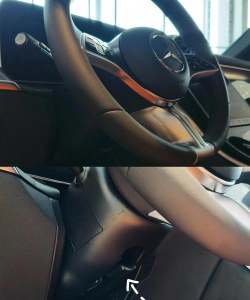
有时候,你明明按步骤操作了,却还是打不开,这可能是因为版本问题,或者权限不够,比如安卓手机,如果系统版本太旧,可能没有开发者选项,这时候你需要升级系统,或者换个方法,比如用ADB命令强制开启,再比如,苹果设备如果没装iTunes,也可能连接失败,这时候你需要先安装驱动,或者换台电脑试试,还有,电脑上的调试模式,如果被安全软件拦截,你需要暂时关闭防护,所以,遇到问题别慌,一步步排查就好。
最后看使用调试模式的注意事项

调试模式虽然好用,但也不能乱开,因为它会降低设备安全性,比如允许安装未知来源的应用,或者暴露系统日志,所以,用完之后最好及时关闭,另外,调试模式可能会影响设备性能,比如增加耗电,或者导致系统不稳定,所以,除非必要,平时不要一直开着,还有,如果你不是开发者,尽量不要随意修改里面的设置,以免造成不必要的麻烦,调试模式是个工具,要用得恰到好处。
好了,关于调试模式怎么打开,我们就聊到这里,希望这些方法能帮到你,记住,不同设备方法不同,遇到问题多试试,总能找到解决办法,如果你还有其他疑问,欢迎随时交流。






















