
Windows下安装与测试memcached的详细步骤指南
1、 下载软件包
2、 可在CSDN下载适用于Windows系统的Memcached版本,链接为:http://download.csdn.net/detail/bbirdsky/7395123,操作简便,适合本地开发环境部署与测试使用。
3、 安装流程说明
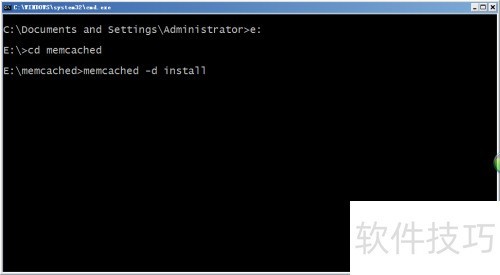
4、 将文件解压至指定文件夹,例如 E 盘的 memcached 目录中。
5、 通过命令提示符进入解压目录,执行memcached -d install命令即可完成安装。
6、 输入memcached –h,若显示相应界面,则表示安装成功。
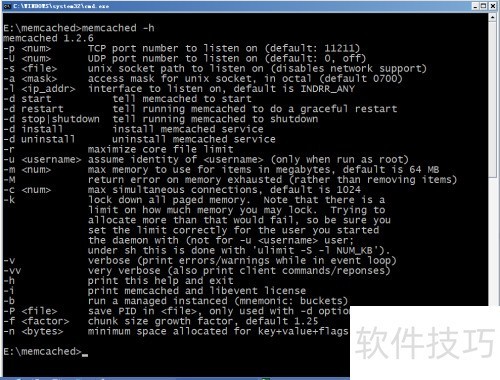
7、 默认参数含义解析
8、 监听端口为指定值
9、 连接IP地址,默认为本地主机。
10、 使用 -d start 参数启动 memcached 服务。
11、 重启memcached服务,使用-d参数启动。
12、 使用 -d stop 或 -d shutdown 命令可终止正在运行的 memcached 服务。
13、 使用 -d install 命令来安装 memcached 服务。
14、 执行 -d uninstall 命令可卸载 memcached 服务。
15、 以指定用户身份运行(仅root用户有效)
16、 最大内存使用量,单位MB,默认为64MB。
17、 内存不足时返回错误,避免自动删除操作。
18、 最大同时连接数,默认设置为102。
19、 块大小增长因子默认值为1.2。
20、 最小分配空间为4,包含key、value和flags。
21、 显示帮助信息
22、 通过telnet命令测试本地11211端口是否正常运行,输入telnet 127.0.0.1 11211即可验证服务状态。
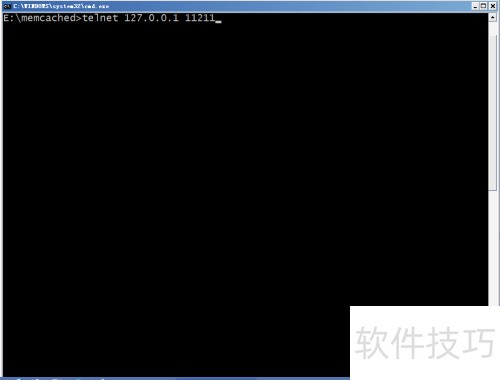
23、 进入后请先按下Ctrl+]以开启回显功能,否则无法显示输入内容,开启后效果所示。
24、 通过stats命令可查看当前运行状态。
25、 若提示缺少telnet命令,需先在控制面板中启用Windows的Telnet客户端功能。以Windows 7为例,依次点击→→,勾选其中与Telnet相关的选项并确认。其他版本的Windows系统操作流程基本相同,启用后即可正常使用telnet命令。






















