
你是不是也遇到过,需要画流程图,却不知道从哪下手,其实,用ppt就能轻松搞定,很多人觉得,ppt只能做演示,其实,它画图也很方便,今天,我们就来聊聊,怎么用ppt,做出专业的流程图。
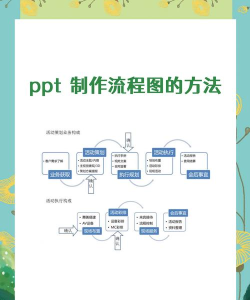
先看第一步,打开ppt软件,新建一个空白页面,然后,找到插入菜单,点击形状按钮,这里有很多图形,比如矩形,菱形,圆形,这些都是,流程图的基础元素,你可以根据,流程的步骤,选择合适的形状,比如,开始和结束,通常用圆角矩形,判断步骤,可以用菱形,操作步骤,就用普通矩形。
接着看第二步,开始绘制图形,在空白处,点击并拖动鼠标,就能画出形状,画好一个后,可以复制粘贴,这样效率更高,然后,用鼠标拖动它们,摆放到合适位置,记得留出,连接线的空间,摆放时,要遵循流程,从左到右,或者从上到下,这样看起来,会更清晰明了。
然后看第三步,添加连接线,同样在插入形状里,找到线条选项,有直线,箭头,肘形线等等,选择箭头线,它能表示方向,从一个形状的中点,拖动到下一个形状,这样就连起来了,如果流程有分支,比如判断后的“是”或“否”,就需要用,不同的连接线,分别引出去。
最后看第四步,美化与标注,图形画好后,可以调整样式,比如填充颜色,修改边框,让重点步骤,更突出一些,然后,双击形状内部,就可以输入文字,说明这个步骤,是什么内容,字体大小,要调整合适,确保清晰可读,全部完成后,记得检查一遍,看看逻辑,是否通顺无误。
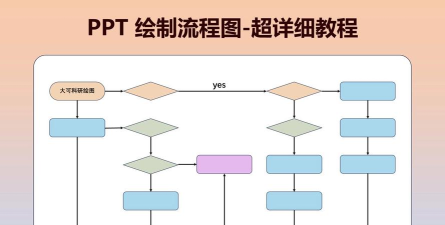
用ppt做流程图,其实并不难,关键是多练习,熟悉这些工具,下次需要时,你就能快速,做出清晰的图表了。






















