
你是不是也遇到过,键盘按键不顺手,想改键却无从下手,其实,改键并不复杂,掌握方法,几分钟就能搞定。
先看改键前的准备工作
改键之前,先想清楚,你为什么要改键,是为了游戏操作更流畅,还是因为某个按键坏了,需要临时替换,或者,只是单纯想换个布局,适应自己的习惯,明确目的后,才能有的放矢。
然后,检查你的键盘,是普通薄膜键盘,还是机械键盘,或者,是游戏专用键盘,不同键盘,改键方法可能不同,有些键盘自带驱动软件,改键更方便,有些则需要借助系统工具。
接着,备份当前键位,这一点很重要,万一改乱了,还能一键恢复,避免影响正常使用,你可以截图保存,或者,记下原始设置。
再看系统自带的改键方法
对于大多数用户,系统自带功能,就足够用了,在Windows系统里,有个“轻松使用”设置,里面可以修改粘滞键等功能,但这不是我们说的改键。
真正改键位,可以用“注册表编辑器”,不过,这个方法有点复杂,容易出错,不建议新手尝试,更推荐使用“PowerToys”这款官方工具。
它是微软推出的免费工具,里面的“键盘管理器”功能,非常强大,你可以轻松将A键,映射成B键,甚至,将组合键改成单个键,操作界面直观,不容易出错。
然后看第三方软件改键
如果你觉得系统工具不够用,第三方软件是更好选择,这类软件很多,比如“AutoHotkey”,它功能极其强大,可以通过编写脚本,实现复杂改键。
甚至,可以设置条件触发,比如,按住某个键两秒,才执行改键操作,不过,它需要学习简单脚本,有一定门槛,适合爱折腾的用户。
还有“SharpKeys”,这款软件更轻量,界面简洁,它直接修改系统注册表,实现键位重映射,重启电脑后依然生效,适合做永久性修改。
最后看游戏键盘的专用驱动
如果你用的是罗技、雷蛇等品牌,游戏键盘,那么,恭喜你,改键通常最简单,这些品牌都提供了,功能强大的驱动软件。
你只需要安装官方驱动,比如罗技的G Hub,雷蛇的Synapse,在软件里,找到键盘设置,然后,直接点击想改的键,选择新功能就行,还能设置多套配置,一键切换。
特别方便的是,这些驱动软件,通常支持宏设置,你可以把一连串操作,绑定到一个键上,对于游戏玩家,或者办公效率提升,帮助非常大。
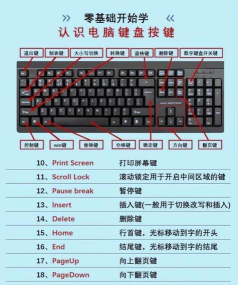
改键过程中,有几点要注意,不要随意修改系统关键键,比如Ctrl、Alt、Win键,以免影响正常操作,改键后,最好先测试一下,确保新键位,符合你的预期。
如果改错了,别慌张,及时恢复备份,或者,在软件里重置设置,多尝试几次,你就能找到,最适合自己的键位布局了,毕竟,顺手才是最重要的。






















