
很多人买了苹果手机,却不知道手势怎么设置,其实,手势操作很方便,能提升使用效率,今天,我们就来详细说说,苹果手势到底怎么设置。
我们打开手机设置,然后,找到辅助功能选项,接着,点击触控菜单,这里,你会看到辅助触控开关,把它打开,屏幕上,就会出现一个小圆点。

这个小圆点,就是辅助触控按钮,点击它,会弹出菜单,菜单里,有各种快捷操作,比如,回到主屏幕,或者,调出控制中心,甚至,还能自定义顶层菜单。
自定义顶层菜单,其实很简单,在辅助触控设置里,找到自定义顶层菜单,点击进入后,你可以看到,默认的几个图标,这些图标,代表不同功能。
你可以点击任意图标,然后,从列表中选择,你想要替换的功能,比如,把截图换成锁定屏幕,或者,把静音换成通知中心,按你的习惯来。
除了顶层菜单,你还能设置,自定义手势,这个功能,非常实用,比如,你可以设置,双指捏合为截屏,或者,三指上滑为多任务。
设置自定义手势,需要先创建新手势,在辅助触控设置中,找到创建新手势,点击后,屏幕会进入录制状态,这时,你在屏幕上,做出想要的手势动作。
录制完成后,给手势起个名字,比如,双指截屏,然后,保存即可,保存后,你可以在,自定义手势列表中,找到它,并分配给,某个菜单项。
这样设置后,当你点击,辅助触控按钮,选择该菜单项时,就会触发,你录制的手势,整个过程,听起来有点复杂,但操作几次,就会很熟练。
接下来,我们说说,如何调整,辅助触控按钮的透明度,有时候,小圆点太显眼,会影响观看,这时,你可以调整它的透明度。
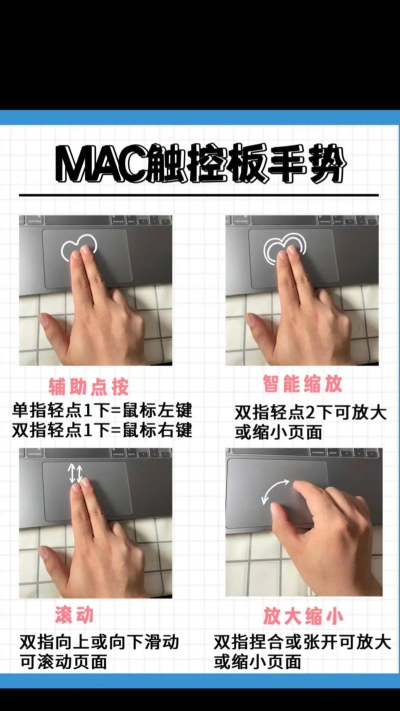
在辅助触控设置里,找到闲置时不透明度,拖动滑块,就能改变,按钮的透明程度,你可以调低一点,让它半透明,这样,就不会太碍眼。
还有,按钮的大小,也能自定义,在同一个设置页面,找到光标大小选项,拖动滑块,就能放大,或者缩小,辅助触控按钮,找到最适合的尺寸。
如果你觉得,按钮的位置不好,也可以移动它,只要长按按钮,直到它抖动,然后,拖动到屏幕任意位置,松开手,它就固定在那里了。
除了辅助触控,苹果还有,其他全局手势,比如,在屏幕上,用三指轻点两下,可以撤销输入,或者,用三指向左滑动,可以切换应用。
这些全局手势,默认是开启的,你可以在,辅助功能设置里,找到快捷键选项,查看所有,可用的手势操作,并根据需要,进行调整。
有些手势,可能不常用,你可以关闭它们,以节省电量,或者,避免误触,关闭方法很简单,找到对应开关,把它关掉就行。
另外,在设置中,你还能找到,停留控制选项,开启后,手指停留在,按钮上一会儿,才会触发操作,这能防止,不小心碰到。
对于左撇子用户,苹果也考虑了,你可以设置,按钮显示在,屏幕的右侧,这样,用左手操作时,会更顺手,设置方法,在辅助触控菜单里。
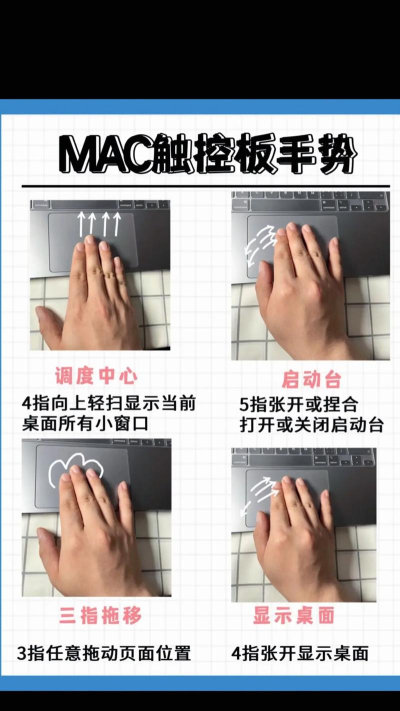
记得定期,检查手势设置,因为系统更新后,可能会有,新的手势功能,或者,原有设置被重置,花几分钟看看,能避免麻烦。
苹果手势设置,并不难,关键是多尝试,找到最适合,自己习惯的组合,这样用起来,才会更顺手,效率也更高。






















