
你是不是也遇到过,想给视频加点图片,却不知道从哪下手,其实,爱剪辑里添加图片,真的特别简单,今天,我就来跟你聊聊,具体怎么操作,还有哪些小细节要注意。
先看第一步,导入你的素材。
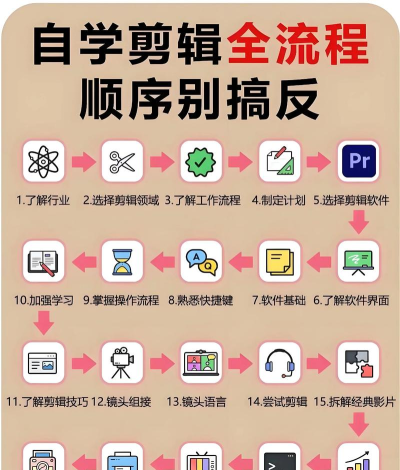
打开爱剪辑软件,在主界面里,你会看到素材库,点击导入按钮,选择你电脑里的图片,然后,图片就出现在素材区了,这里有个小提醒,最好提前把图片,整理到一个文件夹里,这样找起来,会方便很多。
再看第二步,把图片拖到时间轴。
在素材区里,找到你刚导入的图片,用鼠标点住它,直接拖到下方的时间轴,图片就会变成一个片段,放在视频轨道上了,你可以拖动它,调整它的位置,比如,放在视频开头,或者中间某个地方。
接着看第三步,调整图片的时长。
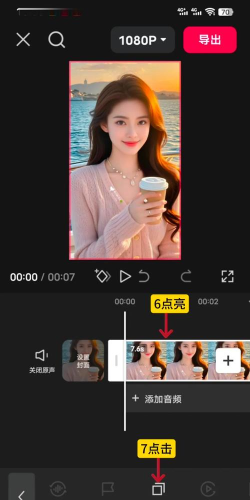
图片刚拖进去时,默认的时长可能很短,把鼠标移到片段末尾,光标会变成双向箭头,这时候,按住鼠标左键,向左或向右拖动,就能拉长或缩短,图片显示的时间了,你可以多试几次,找到最合适的长度。
最后看第四步,美化你的图片。
双击时间轴上的图片片段,右侧会弹出编辑面板,在这里,你可以给图片,加个好看的滤镜,或者调整亮度对比度,甚至,还能加上一些文字,或者贴纸动画,让图片变得更生动,不那么单调。
在爱剪辑里加图片,其实就是导入拖拽,再调整一下,整个过程并不复杂,多动手试几次,你就能掌握得很熟练了,希望这些步骤,能帮到你。






















