
你是不是也遇到过,桌面图标突然动不了,想拖拽却拖不动,想删除也删不掉,感觉特别别扭,其实,这就是桌面图标被锁定了,别着急,这个问题很常见,而且解决起来,一点也不复杂,今天,我们就来聊聊,怎么轻松解除它。
先看图标锁定的原因
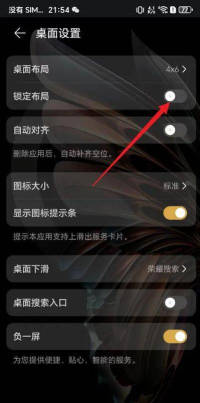
我们得知道,为什么图标会被锁定,最常见的原因,是系统设置被改动,比如,你可能不小心,开启了某个优化功能,或者,安装了一些软件,它们自动修改了设置,也可能是系统文件,出现了小问题,导致桌面管理异常,还有一种情况,是权限设置不对,你的账户没有,修改桌面的权限,所以,图标就被固定住了。
再看手动检查与设置
解除锁定的第一步,我们先手动检查一下,右键点击桌面空白处,看看菜单里,有没有“查看”这个选项,点开它,看看“自动排列图标”,和“将图标与网格对齐”,这两项前面,有没有打上勾,如果有,把它们取消掉,然后,你再试试,能不能拖动图标,很多时候,问题就出在这里,如果还不行,我们接着往下看。
接着用注册表编辑器
如果手动设置没用,我们可能需要,动一动注册表了,别担心,跟着步骤来,很安全,按下键盘上的,Win键和R键,打开运行窗口,输入“regedit”,然后按回车,这样,就打开了注册表编辑器,接着,在左侧的目录里,依次找到这个路径,HKEY_CURRENT_USER,然后Software,接着Microsoft,然后Windows,接着CurrentVersion,然后Policies,最后Explorer,找到后,看看右边窗口里,有没有一个叫,NoSaveSettings的项,如果有,双击它,把它的数值数据,从1改成0,然后重启电脑,一般就能解决了。
最后是系统修复与权限
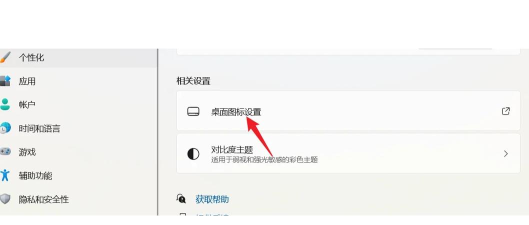
如果上面两步,都试过了还是不行,那可能是,系统文件有点小毛病,我们可以尝试,用系统自带的工具,来修复一下,打开命令提示符,记得要用管理员身份,然后输入命令,sfc /scannow,按回车,系统就会自动,扫描并修复文件,这个过程,可能需要一点时间,请耐心等待,另外,也检查一下,你的用户账户权限,确保你对桌面文件夹,拥有完全控制的权限,有时候,权限不足,也会导致图标被锁。
桌面图标锁定,不是什么大问题,按照上面的思路,一步步检查下来,基本都能解决,关键是要耐心,别一着急就乱操作,先从简单的设置开始,再到注册表,最后考虑系统修复,这样最稳妥,希望你的桌面,很快就能恢复自由。






















