
你是不是也遇到过,手机里存了一堆旧wifi,每次打开列表,看着都心烦,想连新网络,还得往下翻半天,其实,怎么忘记wifi,是个挺实用的小技巧,学会了,能让你的设备更清爽,连接更顺畅,今天,我们就来聊聊,具体该怎么操作。
先看手机怎么操作
安卓和苹果,方法不太一样,先说安卓手机吧,打开你的设置,找到“WLAN”这个选项,点进去,你会看到,所有连接过的网络,都在列表里,长按你想忘记的那个网络,会弹出菜单,选择“删除网络”,或者“不保存”,确认一下,它就消失了,很简单吧。
苹果手机呢,步骤也类似,进入“设置”,点开“无线局域网”,找到你要处理的网络,点击旁边的“i”图标,进入详情页,最上面有个选项,叫“忽略此网络”,点一下,系统会问你是否确认,点“忽略”,就完成了,这样,设备就不会再自动连接它了。
再看电脑怎么操作
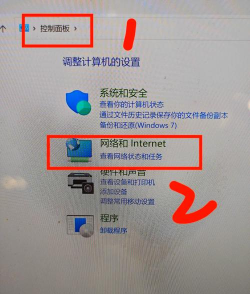
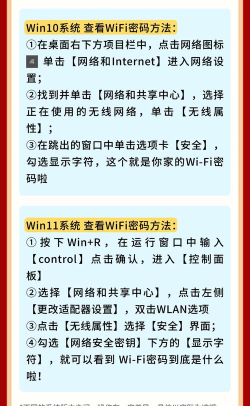
电脑上忘记wifi,也很方便,以Windows系统为例,点击右下角的网络图标,选择“网络和Internet设置”,然后点“WLAN”,接着选“管理已知网络”,这里会列出,所有保存过的wifi,找到目标,点击它,选择“忘记”,就搞定了,整个过程,一分钟都不用。
Mac电脑呢,操作更直观,点击屏幕右上角的Wi-Fi图标,选择“打开网络偏好设置”,在左侧列表里,选中你的Wi-Fi网络,然后点击右下角的减号“-”,再点“应用”,这个网络,就从列表里移除了,下次想连,需要重新输入密码。
为什么需要忘记wifi
你可能觉得,留着也没关系,其实不然,列表太乱,影响选择,每次手动连接,都要找半天,有些旧网络,信号早就没了,留着也是占地方,也是最重要的,安全考虑,如果你连接过,不安全的公共网络,忘记它,能避免自动重连,减少风险。
忘记后有什么影响
不用担心,忘记wifi,只是删除了,设备的记忆信息,比如密码和配置,这个网络本身,还在那里,你的路由器,也不会受影响,下次你想连接,找到这个网络名称,重新输入密码,就能正常使用了,所以,大胆操作吧。
操作时的小提醒
有几点要注意,确认好再删除,别把常用的,给误删了,如果忘了密码,删除前要想好,因为忘记后,再连接需要重输密码,对于公司或学校的网络,如果配置特殊,删除前最好问一下,管理员,避免后续麻烦。
定期清理一下,旧的wifi记录,是个好习惯,能让你的设备,运行得更利索,连接选择时,也更清晰,希望这些小步骤,能帮到你。






















