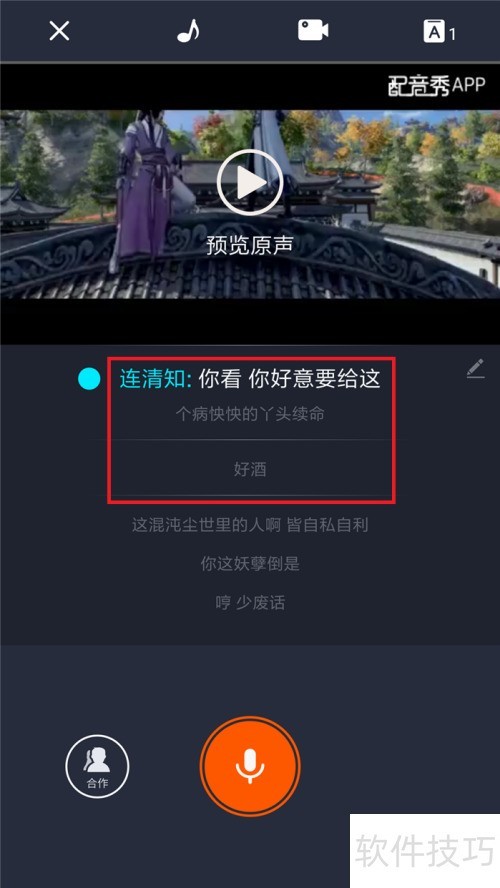
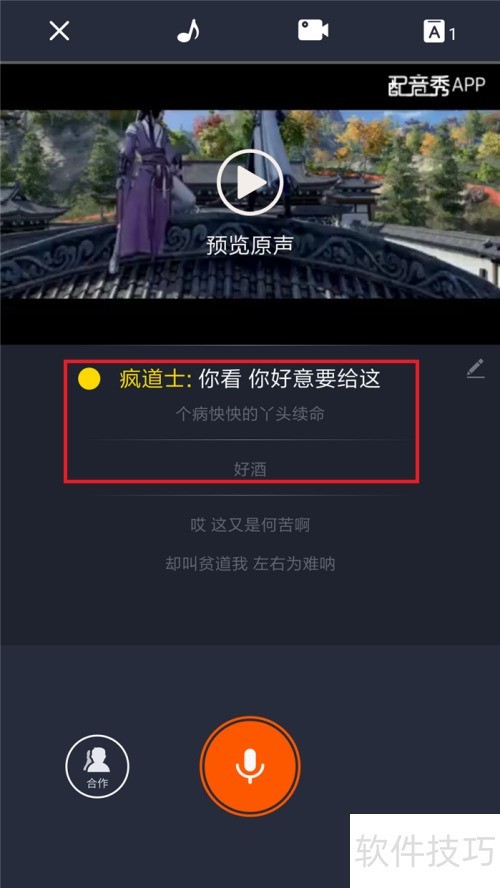
本经验介绍如何利用Time Machine制作配音秀中UTF-8格式的同步字幕,并上传至官网。
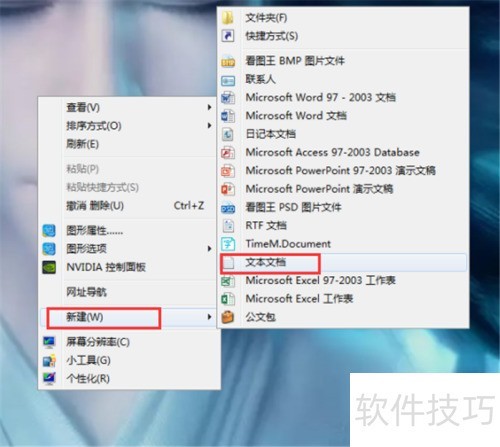
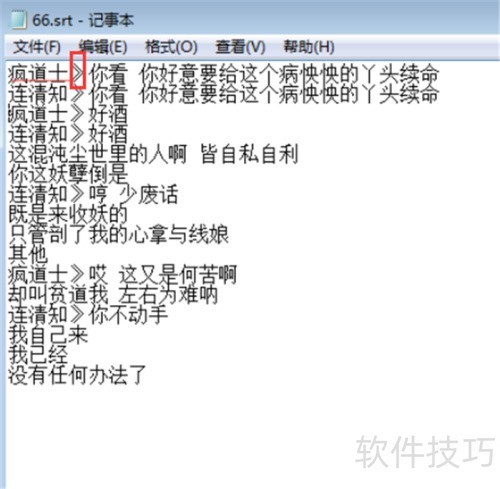
1、 在电脑桌面空白处点击鼠标右键,选择新建中的文本文档。输入配音内容时,每句台词单独一行,格式为角色名台词,每个角色一般只需录入两句话。确保内容按说话顺序排列,编辑完成后保存文件即可。
2、 开启Time Machine后,用鼠标左键点击软件左侧的导入文本,选中之前新建的文本文档,然后点击打开继续操作。
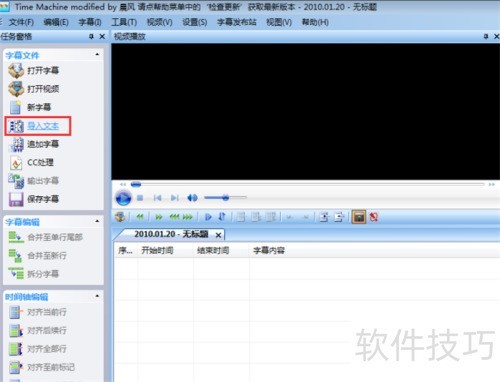
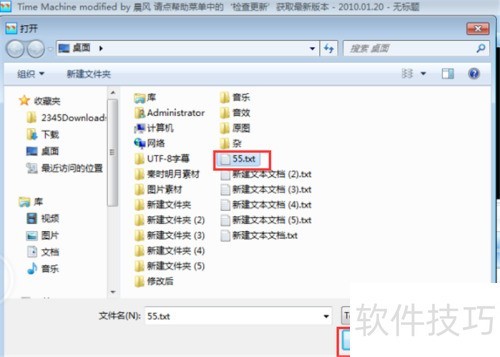
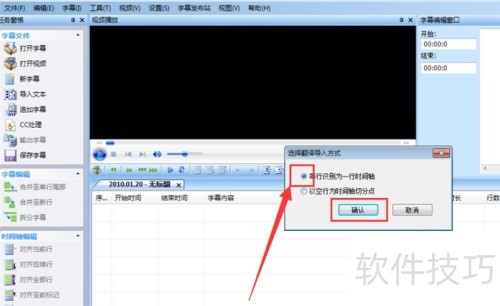
3、 导入文本文档后,点击提示中每行识别为一行时间轴的选项,再点击确认即可完成操作。
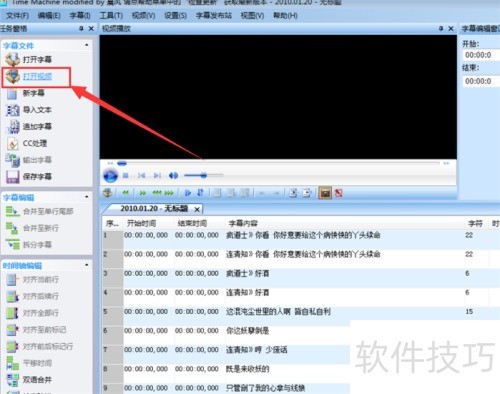
4、 点击软件左侧的打开视频按钮继续操作。
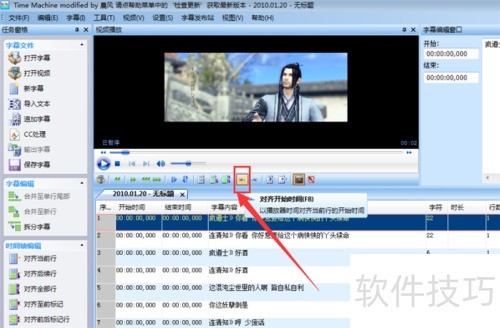
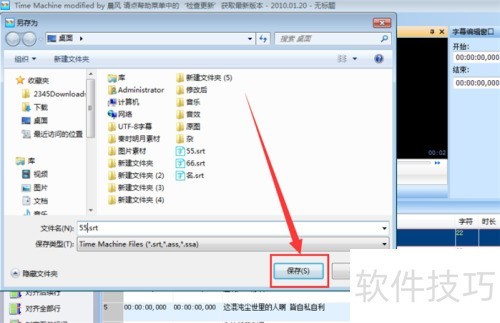
5、 在视频播放界面点击播放键开始播放,当字幕即将出现时迅速按下暂停键,接着点击对应台词内容。当该台词从白色变为蓝色后,点击对齐开始时间按钮,或直接按下键盘F8键。此时会弹出另存为窗口,输入文件名并选择保存位置,注意务必保留.srt扩展名不变。整个过程仅需完成一次保存操作,出现第二次另存为提示时可直接取消,无需再次保存。此方法可精准同步字幕与视频时间点。
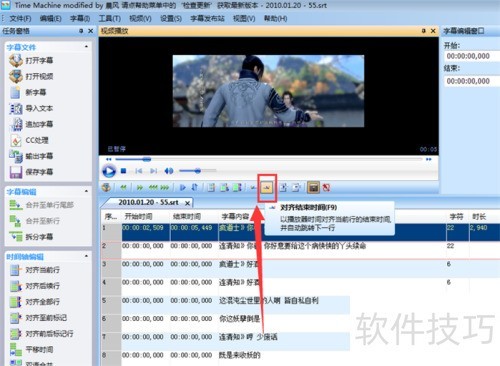
6、 继续播放视频,当字幕结束时迅速按暂停,接着点击对齐结束时间或按下F9键即可完成操作。
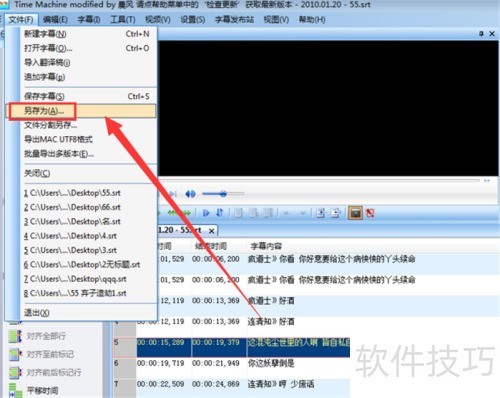
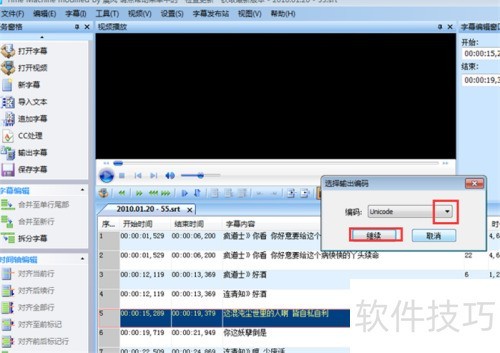
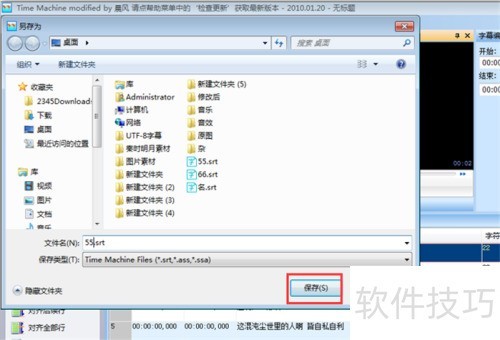
7、 当所有台词的字幕显示与结束时间调整完毕后,依次点击软件左上角的文件菜单,选择另存为。在弹出的编码设置窗口中,点击编码右侧的下拉箭头,从中选择Unicode,随后点击继续,输入新的文件名,最后点击保存即可完成操作。
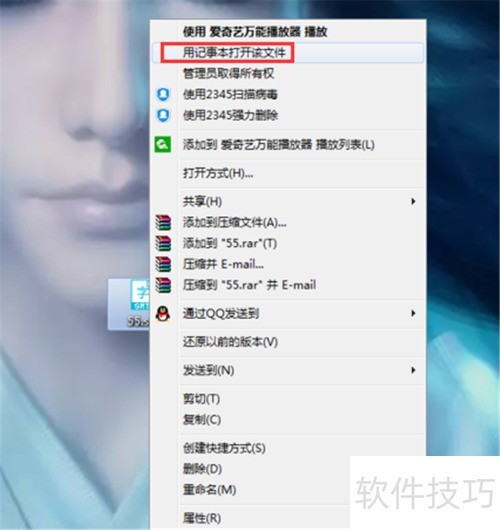
8、 右键点击保存的字幕文件,选择用记事本打开,再点击记事本左上角的文件菜单,选择另存为即可。
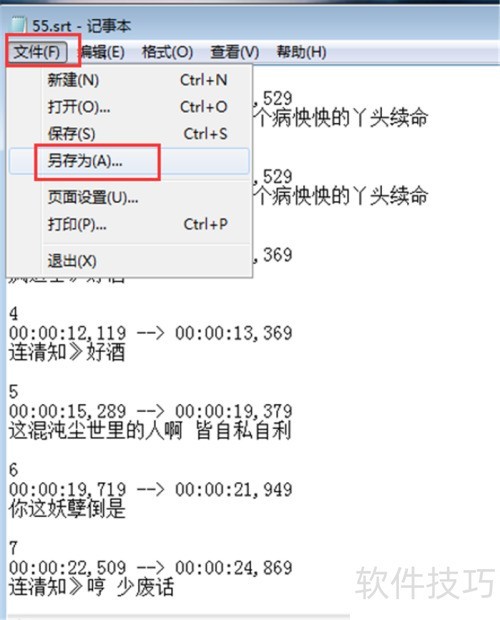
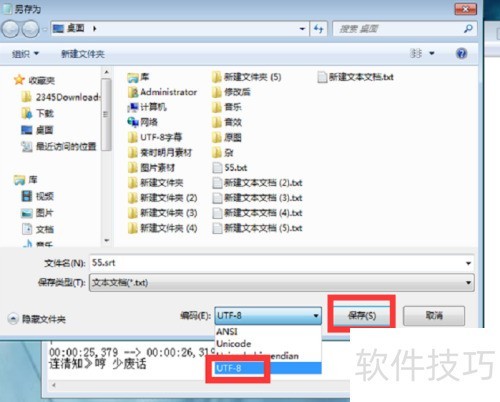
9、 将文件另存为时选择UTF-8编码,输入文件名及路径后点击保存,切勿更改文件后缀名。
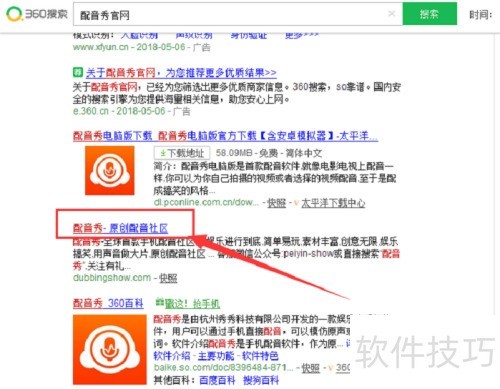
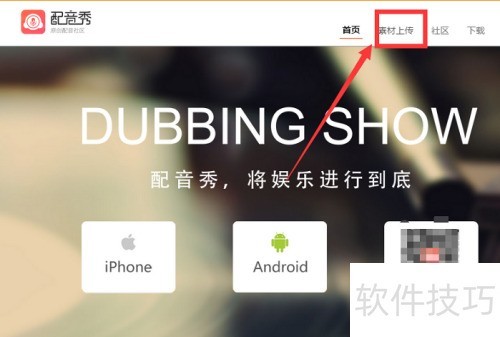
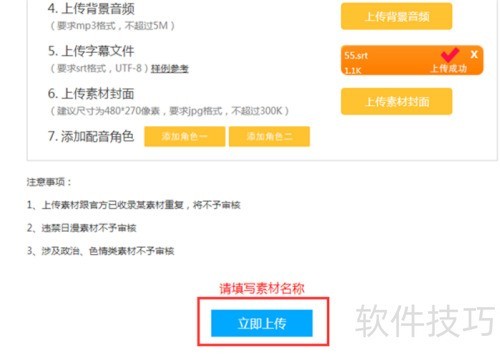
10、 搜索配音秀官网,进入后点击素材上传。登录账号,依次上传音频、字幕、台词,并填写封面、来源、名称,添加配音角色,最后点击上传即可完成。
11、 视频转码结束后,登录配音秀手机账号,进入个人主页,找到已上传的素材,点击配音按钮即可开始操作。

12、 两个配音角色的台词已显示,可同步进行配音。