
你是不是也遇到过,打印文档时,页码总是对不上,或者,根本不知道,该怎么添加页码,其实,word里加页码,真的不难,今天,我就来详细说说,几个常用方法。
先看基础操作
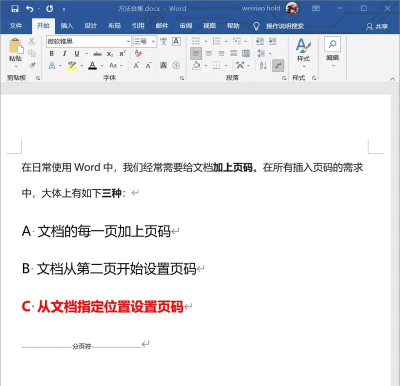
打开你的word文档,然后,找到顶部菜单栏,点击插入选项,接着,在插入菜单里,你会看到,页码这个按钮,点开它,会出现下拉菜单,这里,你可以选择,页码放的位置,比如,页面顶端,或者,页面底端,选好位置后,再挑个喜欢的样式,比如,普通数字,或者,带横线的,选好后,页码就自动,添加到每一页了,特别简单,对吧。
再看不同起始页
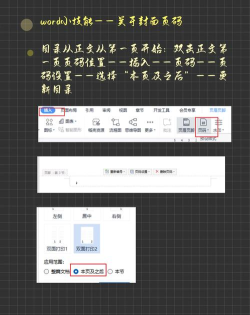
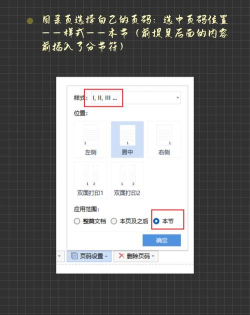
有时候,我们不想,从第一页开始编号,比如,封面不要页码,那么,你可以双击,已经插入的页码,这时,会进入页眉页脚编辑,在页眉页脚工具里,找到页码设置,点击设置页码格式,然后,在起始页码那里,输入你想开始的数字,比如,输入2,那么,第一页就不显示,第二页显示为2,这样,就能灵活控制,起始位置了。
接着看奇偶页不同
如果你需要,奇数和偶数页,页码位置不一样,比如,书刊排版,那么,在插入页码后,双击进入编辑状态,然后,在页眉页脚工具中,勾选奇偶页不同,这样,你就可以分别,设置奇数页的页码,和偶数页的页码了,设置时,注意对齐方式,保持整体美观。
最后看删除与调整
要是加错了,想删除页码,也很容易,同样,双击页眉页脚区域,进入编辑模式,然后,用鼠标选中,页码的数字,直接按删除键,或者,回到插入菜单,点击页码按钮,选择删除页码,这样,所有页码,就都被清除了,调整格式的话,比如改字体大小,也是在编辑状态下,选中数字修改就行。
多试几次就熟了,关键步骤就那几个,别想得太复杂。






















