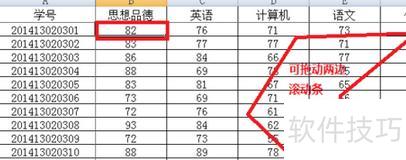
浏览Excel工作表时,常因数据量大、类别繁多而影响查看效果。固定表头可有效提升阅读体验。本文介绍三种固定表头的方法:冻结首行,便于纵向滚动时始终显示标题;冻结首列,方便横向查看时保持标识可见;以及拆分窗格,实现行列同时冻结,适用于复杂表格的浏览与核对,操作简单实用。
在Excel的视图选项卡中,点击冻结窗格进行设置。
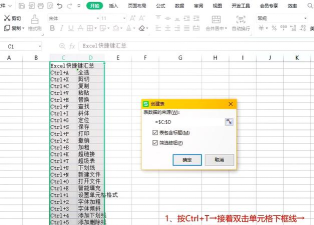
接下来介绍三种冷冻方法。
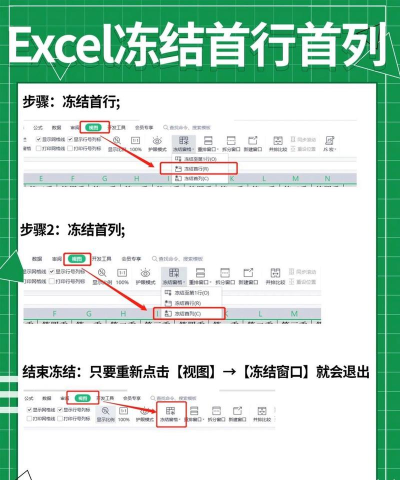
点击冻结首行,即可固定表格第一行不动。
点击冻结首列,即可固定并冻结表格的第一列。
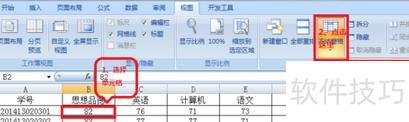
第三种方法是拆分固定冻结。需同时冻结行列时,选中行列交叉处的单元格,再选择冻结窗格中的拆分窗格,即可实现固定冻结效果。
取消固定冻结时,只需在冻结窗格选项中点击取消冻结窗格即可完成操作。
方法/步骤
打开Excel文件,编辑并完善工作表内容。
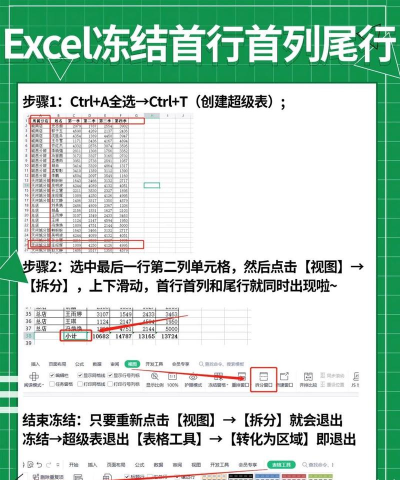
可根据需求选择冻结表头位置,既可单独冻结标题栏上方内容,也可同时冻结左侧栏内容,方便查看数据。
通常选择标题栏下方最左侧的单元格来冻结标题栏,虽无硬性要求,但应确保不影响左右内容的查看,因此一般推荐选择最左侧单元格。
点击顶部菜单栏的,从下拉选项中选择,即可固定上方标题栏,使其在滚动时保持不动。
若需同时冻结顶部标题栏和左侧栏,应选择二者交汇处的单元格,具体操作所示。
接着按第四步的方法进行冻结即可。
通过Excel冻结窗格功能,可独立显示并滚动工作表的不同区域。
例如冻结首行:
打开需冻结的Excel工作表,切换至视图选项卡,点击冻结窗格功能区中的冻结首行,具体操作所示。
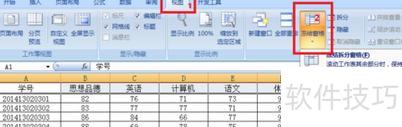
用户可自行设定需冻结的单元格区域,点击目标位置,将右下角单元格设为可滚动查看区,其余部分则固定不动。选中后,点击冻结窗格中的冻结拆分窗格命令即可完成设置。本例展示冻结首行与A列的效果,所示。
完成后,首行与首列始终可见,便于随时查看任意学生各科成绩,所示。